- iPhoneがいきなり圏外になって焦った……
- 設定が悪いのか、電波が悪いのか分からない
- このまま楽天モバイルを使い続けていいのか不安
楽天モバイルをiPhoneで使っていて、急にネットが繋がらなくなるとパニックになりますよね。原因が特定できないまま悩み続けるのは、大きなストレスです。
iPhoneが圏外になった場合は、まず機内モードの切り替えや再起動など、Appleが案内する基本操作から確認します。
この記事では、楽天モバイルをメイン回線で使い倒している筆者が、圏外になった時にまず試すべき「3分復旧チェックリスト」と「原因の切り分け方」を解説します。
記事を読めば、あなたのiPhoneが繋がらない原因が「設定」なのか「場所」なのかがハッキリし、「設定を直して継続する」か「他社へ乗り換える」か、次の一手が明確になります。
まずは3分、この記事のチェックリストを試してみてください。
損したくないあなたへ
このリンク以外は対象外!
一番多い失敗は別ページから申し込むこと
このボタンから進めば、特典を逃しません。
\ ここからログインするだけ /
楽天モバイルの電波状況を含む全体的なメリット・デメリットは、以下の記事にまとめています。
結論:楽天モバイル×iPhoneが圏外なら、まず「3分チェック」を試す
先に結論を言うと、圏外になった時は「難しい設定」をいじるより先に、復旧しやすい順番で確認するのが最短の解決策です。
Appleは、圏外時の初期対応として機内モードを15秒以上オンにしてから戻す操作と、端末の再起動を案内しています。
この2つで改善しなければ、モバイル通信設定、通信障害、利用場所、SIMやeSIMの状態を順番に切り分けます。
\ 申し込み前に確認 /
【筆者の実体験:iPhone17(eSIM)】
僕自身、iPhone17で楽天モバイルをメイン回線にしていますが、日常で困ることはありません。
ただし、海沿いの倉庫街やデパ地下の奥などで「一瞬だけ圏外」になることは稀にあります。
こういったケースは「設定ミス」ではなく、場所や基地局の切り替えタイミングが原因です。
焦って設定をいじくり回す前に、まずは「設定」なのか「場所」なのかを冷静に切り分けることが大切です。
【最短復旧】まずはこれだけ試して!3分チェックリスト
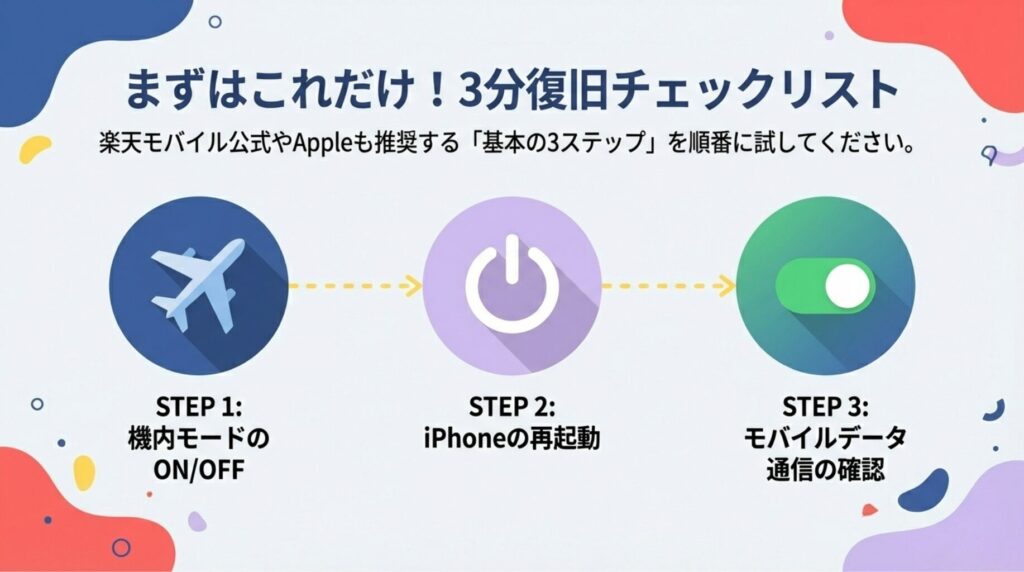
設定をいじる前に、以下の3つを順番に試してください。
Appleのサポートページでも案内されている基本手順です。1つずつ試し、改善した時点で止めてください。
1. 機内モードのON/OFF(電波のつかみ直し)
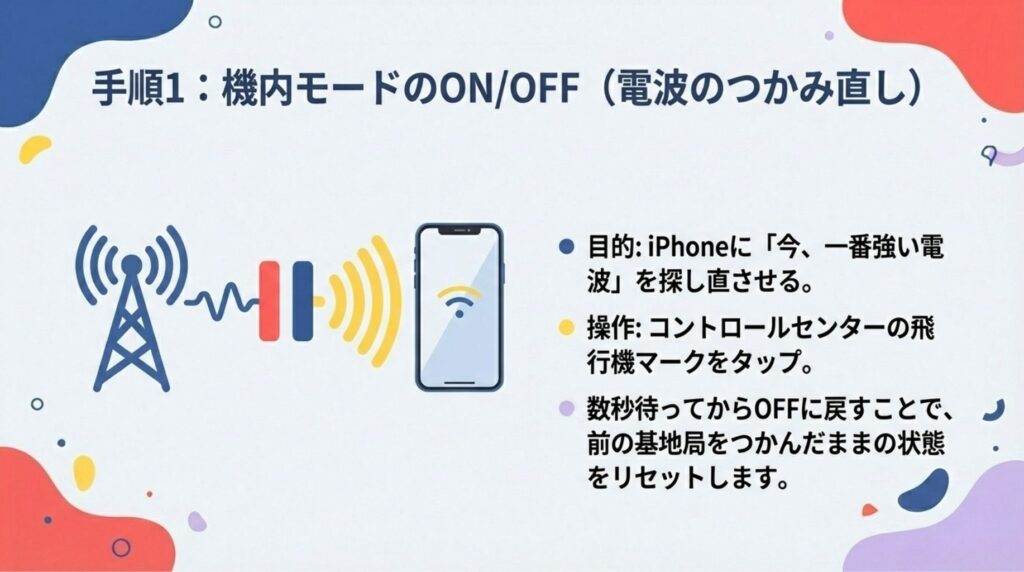
まず最初にやるべきは、電波のつかみ直しです。場所を移動した際など、iPhoneが前の基地局(アンテナ)の電波を掴んだまま離さないことがあります。
- コントロールセンターを開く(画面右上から下へスワイプ)
- 飛行機マークをタップしてオンにする
- 15秒以上待ってから、再度タップしてオフにする
これでiPhoneがリセットされ、「今、一番強い電波」を自動的に探し直してくれます。
2. iPhoneの再起動(正しい手順と効果)
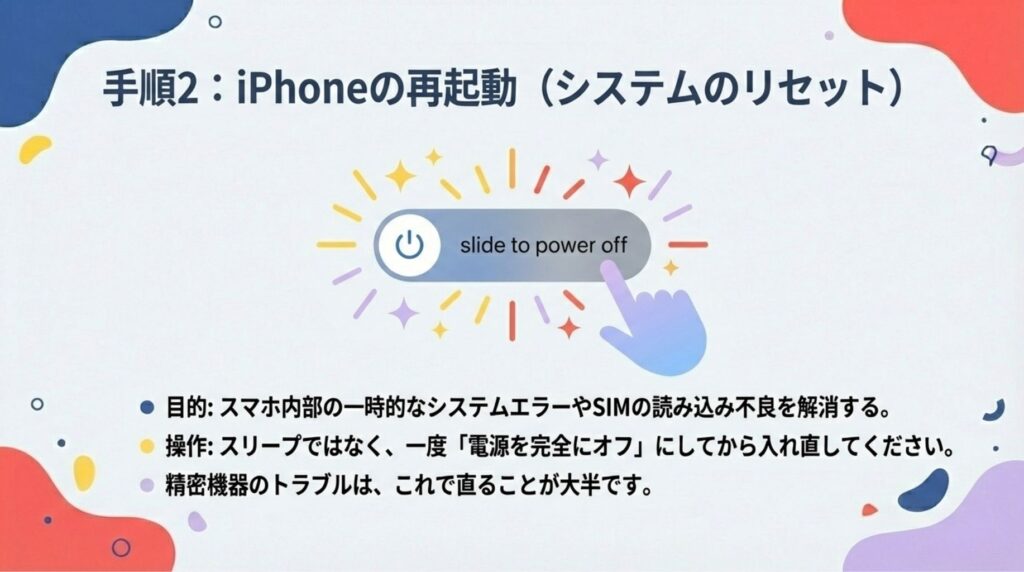
機内モードで直らなければ、再起動を試してください。スマホ内部の一時的なシステムエラーや、SIMカードの読み込み不良がリセットされます。
- 電源を一度切り、入れ直す(スリープではなく、完全な電源オフ)
再起動はAppleも案内する基本手順です。機内モードで改善しない場合に試してください。
3. モバイルデータ通信のON確認
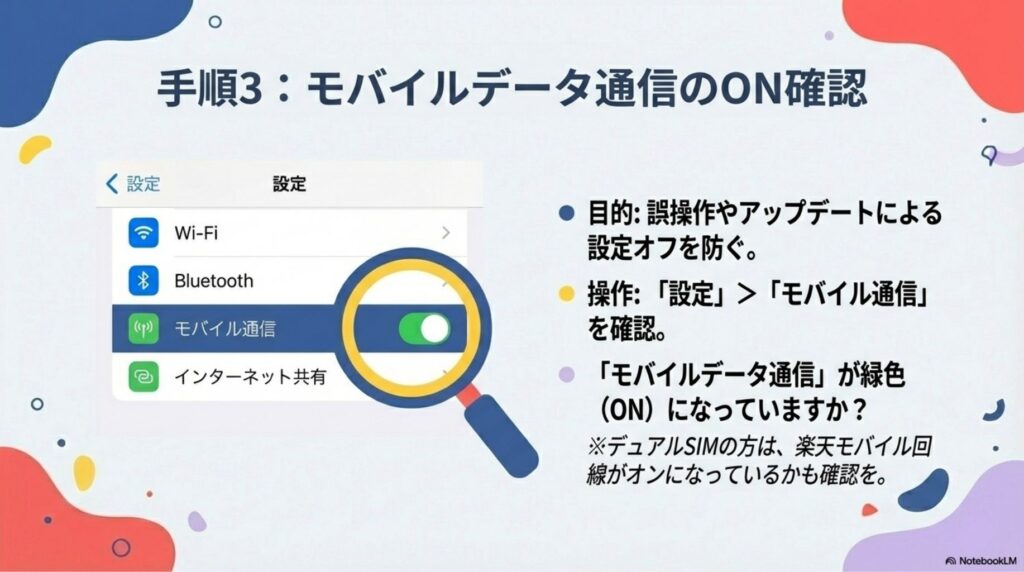
意外と多いのが、設定がいつの間にかオフになっているケースです。
ポケットの中での誤操作や、iOSアップデートの拍子に設定が切り替わっていることがあります。
- 「設定」>「モバイル通信」を開く
- 「モバイルデータ通信」が「ON(緑色)」になっているか確認する
もしデュアルSIM(2回線)で使っている場合は、楽天モバイルの回線が「オン」になっているかも併せてチェックしてください。
【症状別】直らない時は?状況から原因を切り分ける
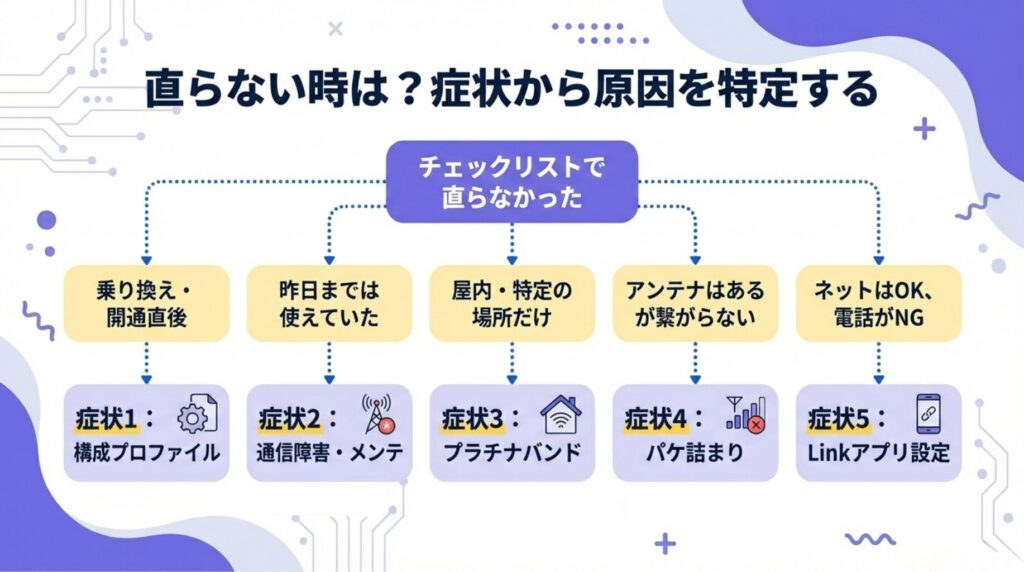
3分チェックを試しても直らない場合、原因は「あなたの設定」か「楽天モバイル側の電波」のどちらかにあります。
以下の5つのパターンから、あなたの状況に近いものを選んでください。
1.乗り換え・開通直後からずっと繋がらない(APN・構成プロファイル)
 楽天くん
楽天くん他社から乗り換えてSIMを入れたけど、ずっと圏外のまま
このケースで最も多い原因は、前の携帯会社の「設定(プロファイル)」が邪魔をしていることです。
以前使っていた通信会社のAPN構成プロファイルが残っていると、楽天回線へ接続できない場合があります。
UQモバイルやワイモバイルなどでAPN構成プロファイルを使っていた場合は、以前のプロファイルが残っていないか確認してください。
【対処法:プロファイルの削除】
- 「設定」>「一般」>「VPNとデバイス管理」を開く
- 「構成プロファイル」に古い会社の名前(例:UQmobileなど)があればタップ
- 「プロファイルを削除」を選択
- iPhoneを再起動する
※プロファイル削除後も繋がらない場合は、OS・キャリア設定の更新と、楽天回線がオンになっているかを確認してください。
2.急に繋がらなくなった・今日だけ圏外(通信障害・メンテナンス)
楽天くん昨日までは快適だったのに、今日急に繋がらなくなった。
この場合は、端末設定だけでなく通信障害や基地局メンテナンスも確認します。
設定をいじり回す前に、まずは情報の確認をしましょう。
【対処法】
公式の障害情報に掲載がない場合は、Xで同じ地域の報告が増えていないか補助的に確認します。投稿だけで障害と断定せず、公式情報を優先してください。
楽天モバイルの障害情報・メンテナンス情報ページを見ます
3.自宅や屋内の「特定の場所」だけ圏外になる
楽天くんベランダなら入るのに、リビングやトイレに行くと圏外になる
職場のデスクだけ電波が悪い
楽天モバイルはこれまで主に1.7GHz帯で展開してきました。
一般に低い周波数(700MHzのプラチナバンド)のほうが屋内に届きやすく、楽天も2024年6月から700MHzの提供を始めて順次拡大中なので、場所によっては屋内で電波が弱く感じることがあります。
【対処法】
Wi-Fi通話(Rakuten Link)を活用:
自宅にWi-Fiがあれば、Rakuten Linkアプリ経由で通話の発着信が可能です。
•Rakuten Casa(屋内アンテナ)を検討:
楽天ひかり等の指定回線があれば、室内に小型基地局を無料で設置できます。
4.電波はあるのに繋がらない(パケ詰まり・5G設定)
楽天くんアンテナは4本立っているのに、ネットが読み込まれない
アンテナ表示があっても、混雑や回線切り替えの影響で通信できない場合があります。
【対処法:5Gをオフにする】
5G接続時だけ不安定になる場合は、一時的に「LTE」を選び、改善するか確認します。端末やiOSによって表示名は異なります。
- 「設定」>「モバイル通信」>「通信のオプション」
- 「音声通話とデータ」をタップ
- 「5Gオート」から「4G」に変更する
改善しなければ設定を「5Gオート」に戻し、ほかの原因を確認してください。
5.「圏外」ではないのに電話ができない(Rakuten Linkの仕様)
Rakuten Linkの通話にはデータ通信を利用するため、通信状態が不安定だと通話品質に影響する場合があります。
そのため、データ通信やWi-Fiが不安定だったりすると、アンテナが立っていても電話が繋がりにくい時があります。
【対処法】
街中のフリーWi-Fiなどを勝手に掴んでしまい、通信が不安定になっている可能性があります。一度Wi-Fiをオフにして、楽天回線だけで通話を試してください。
Rakuten Linkアプリの不具合の可能性があります。一度ログアウトし、再ログインすると改善することがあります。
【実録】海沿いやデパ地下で「一瞬圏外」は異常?iPhone 17での検証結果
 楽天くん
楽天くんさっき一瞬だけ圏外になったけど、やっぱり楽天モバイルはダメなのかな?
そんな不安を感じるかもしれませんが、
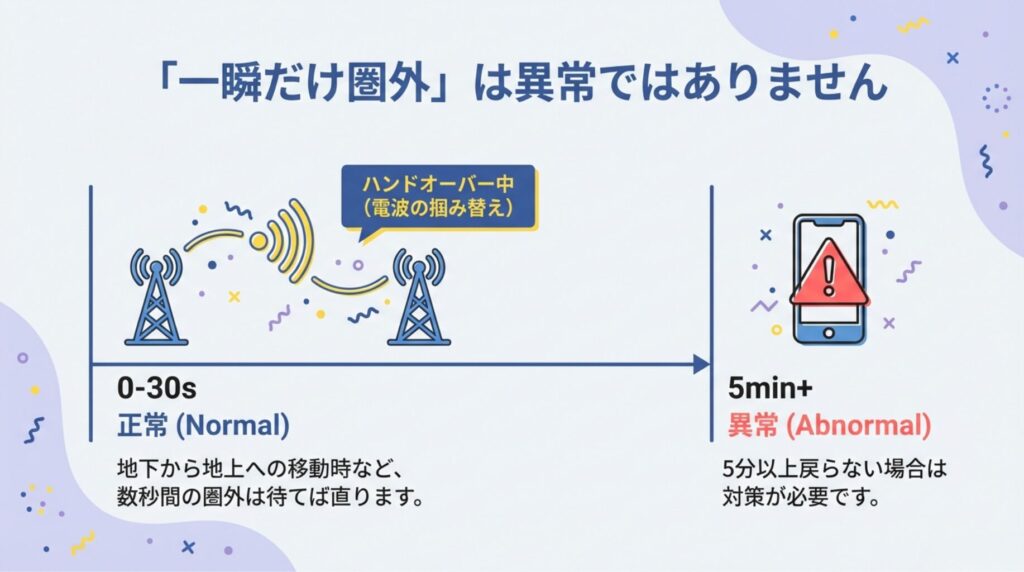
結論から言うと、移動直後に短時間だけ圏外になり、すぐ復帰するなら、まずは再接続を試して様子を見ます。
実際に僕もiPhone17(eSIM)を使ってますが海や地下で一瞬圏外になります。
「圏外」→「数秒ですぐ4本立つ」という挙動をすることがありました。
これは故障ではなく、iPhoneが「弱い電波から強い電波へ掴み変える瞬間(ハンドオーバー)」に起きるタイムラグであることが大半です。
異常ではないことが多い「回線切り替え」のサイン
筆者の利用環境では、以下のような状況で短時間の圏外が起き、自然に復帰することがありました。
- 10〜30秒以内に自然復帰する
- 地下→地上のように環境が変わった直後に起きる
- その場から少し移動すると安定する(窓際/入口付近など)
このパターンは、やることはシンプルです。
いったん30秒待つ→ダメなら機内モードをON→OFFで再接続を促す、で十分なことが多いです。
要注意な「ずっと圏外」の目安と対処法
一方で、次に当てはまるなら要注意です。
「今日だけ圏外」「突然繋がらなくなった」「治らない」が続く場合は、障害か設定か場所かを切り分けましょう。
- 5〜10分以上、圏外のまま復帰しない
- 同じ場所で何度も再発する(毎回ずっとなる)
- ネットだけでなく、通話やSMS(認証コード)にも影響が出る
ここまでやっても改善しないなら、場所の影響が原因かもしれません。
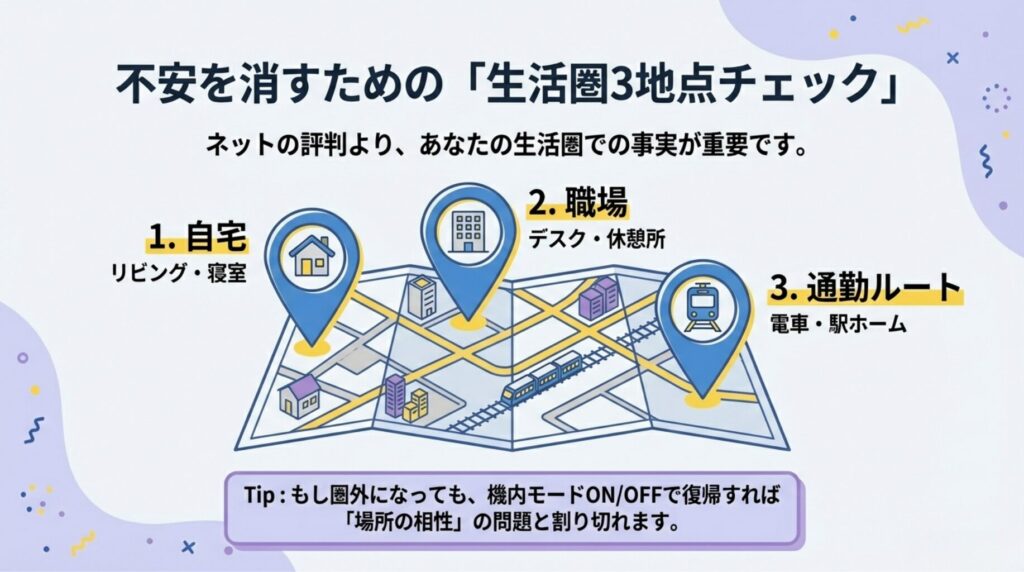
自宅や職場で繰り返す場合は、次の章の「生活圏チェック」で判断材料を集めてみてください。
乗り換え前の不安は「生活圏チェック」で減らせる
 楽天くん
楽天くん乗り換えた後に繋がらないのが怖い
楽天モバイルへの乗り換えで一番怖いのは、この「電波が入らないリスク」ですよね。
しかし、ネットの悪評をいくら読み漁っても、あなたの不安は消えません。
確実に不安を消すためにあなたがやるべきことは、以下の2ステップだけです。まずは、「楽天モバイル公式のエリアマップ」で、自宅や職場がカバーされているかを今すぐ確認してください。
マップ上でエリア内であることを確認できたら、あとは実際に生活圏で通信テストを行うだけです。
- 地点:自宅/職場/よく行く場所
- 時間:昼/夜
- 圏外が出たら:何分、機内モードで戻ったか
事前に通信状況をチェックしておけば、万が一圏外になった時でも「これは場所との相性が悪いな」「今日は通信障害が起きているだけだ」と冷静に原因を切り分けられます。
原因がはっきりすれば、継続するか他社へ戻すかを判断しやすくなります。2025年4月1日以降に利用開始した回線を1年以内に解約する場合は、プランに応じた解約事務手数料が発生するため、楽天モバイル公式の最新条件も確認してください。
よくある質問(楽天モバイル×iPhoneの圏外トラブル)
- 楽天モバイルが圏外になったら、まず何をすればいいですか?
-
迷ったら「3分チェック」からです。
- 通信障害の確認(公式/Xで同じ地域の報告が増えていないか)
- 機内モードを15秒以上オンにしてからオフ
- iPhoneを再起動
- モバイルデータ通信がONか確認
ここまでで戻るケースが多いです。直らない場合は「症状別」の切り分けに進んでください。
- 現在、通信障害が発生しているか確認する方法は?
-
いちばん早いのは楽天モバイルの障害情報を確認することです。
あわせてXで「楽天モバイル 繋がらない 今日」「楽天モバイル 通信障害 今 地域」などを検索すると、同じ地域の声が拾えます。広範囲で起きているなら、端末をいじるより待つほうが早いこともあります。 - 楽天モバイルはなぜ繋がりにくい(電波が悪い)のですか?
-
利用場所、建物、混雑、端末、障害など複数の要因があります。
楽天モバイルは700MHz帯のプラチナバンドを2024年6月から提供していますが、エリアは順次拡大中です。屋内や地下での体感は場所によって異なるため、公式エリアマップと生活圏での実測を併用してください。
- 「電波はあるのに繋がらない」のはなぜですか?
-
いわゆる電波表示と体感がズレるパターンです。混雑、切り替えの揺れ、5Gの不安定さなどで起きます。
対処は、機内モードON→OFFで再接続させるのが基本です。人の多い場所で起きるなら、5Gより4Gのほうが安定する場合もあります。
設定を触る時は一つずつがコツです。
- 楽天モバイルが開通したのに繋がらないのはなぜ?
-
乗り換え・開通直後の「ずっと圏外」は、次のどれかが多いです。
- 回線(eSIM/SIM)がオフになっている
- データ通信に使う回線の指定がズレている(デュアルSIM)
- 古い構成プロファイルが残っている
まずはここを確認して、最後に再起動でつかみ直してください。
- 楽天モバイル電話できない iPhone は故障ですか?
-
故障と決めつける前に切り分けが必要です。
ネットは繋がるのに通話だけ不調なら、Rakuten Linkの仕様やデータ通信の不安定さが影響していることがあります。
まずWi-Fiを一度オフにして試し、次にRakuten Linkをログアウト→再ログインしてみてください。圏外なら、先に圏外対処が優先です。 - 田舎や山間部では圏外になりますか?
-
可能性はあります。場所によっては電波が弱く、移動中に圏外が出ることもあります。
ただ、体感は地域差が大きいので、結論は口コミより生活圏チェックのほうが確実です。 - 楽天モバイルでiPhoneを使う欠点(使えない理由)はありますか?
-
初期設定、対応端末、利用場所、障害のどこに原因があるかを切り分ける必要があります。
開通直後からずっと圏外なら、回線がオンになっているか、不要な構成プロファイルが残っていないかを確認してください。
普段は使えていて今日だけなら、障害や場所の影響のほうが疑わしいです。
まとめ:まずは3分チェック!ダメなら「場所」の問題かも
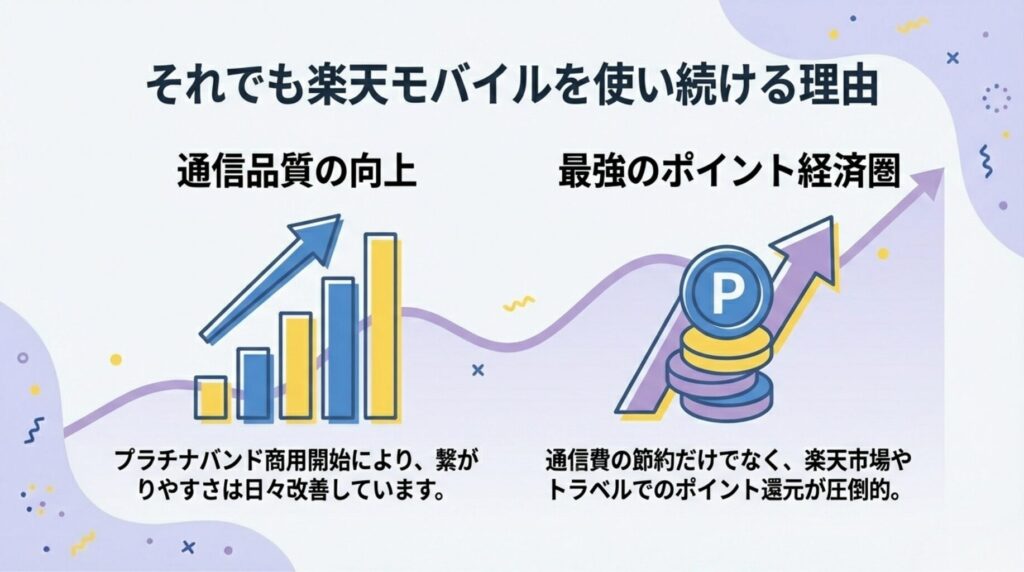
iPhoneの圏外トラブルは、焦ってあれこれ設定を触るほど、原因が分かりにくくなります。まずは落ち着いて、以下の手順で原因を切り分けてください。
- 3分チェック(機内モードON/OFF・再起動・障害確認)を試す
- それでもダメなら「設定(プロファイル等)」か「場所」の問題
- メイン回線にできるか不安なら、「生活圏3地点チェック」で現実を確認する
事前に生活圏で通信テストをしておけば、乗り換え後の通信トラブルを判断する材料になります。
もしテストの結果、「自分の生活圏なら問題なく使える!」と安心できたら、次は「一番損をしないルート」で申し込むだけです。
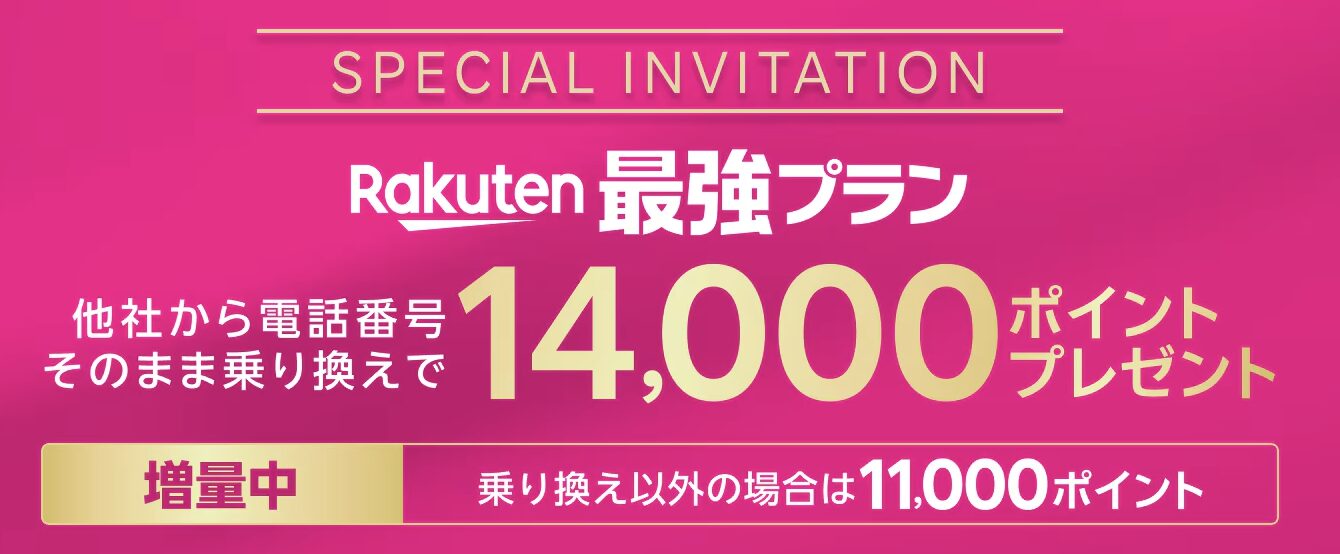
現在開催中の「三木谷社長の従業員紹介キャンペーン」を使えば、通常の申し込みよりも多い最大14,000ポイントが獲得でき、過去に解約した方の再契約も対象になります。
損したくないあなたへ
このリンク以外は対象外!
一番多い失敗は別ページから申し込むこと
このボタンから進めば、特典を逃しません。
\ ここからログインするだけ /
電波の不安が解消した方は、以下の記事で「最もお得なMNP手順」を確認して、通信費の大幅な節約をスタートさせてください。