 楽天くん
楽天くん自分のiPadで楽天モバイルって使えるの?外出先でもお得に使いたいなぁ…
 よっぴ
よっぴ「Cellularモデル」なら使える可能性が高いですが、「Wi-Fiモデル」はSIMが挿せないため直接は使えません!
楽天モバイルを約4年メインで使い、iPadも併用している僕の正直な結論を言うと、「たまに外で使う程度なら、わざわざ契約せずにスマホのテザリングで十分」です。
外で毎日使う人や、動画・仕事で大容量通信をする人だけ、iPad専用回線を契約しましょう。
あなたが「契約して損しないか(そもそも必要か)」、下の早見表で今すぐチェックしてください!
| あなたの状況 | 結論 | 詳しく(タップで解説へ) |
|---|---|---|
| Cellularモデルを持っている | 使える可能性が高い | 使えるiPadの条件へ |
| Wi-Fiモデルしか持っていない | 直接使えない(テザリング) | 2台持ちはお得?へ |
| 月額がいくらか知りたい | 最強プランの段階制 | 料金はいくら?へ |
- 楽天モバイルでiPadは使える?結論から解説
- 楽天モバイルでiPadを使う料金はいくら?
- 楽天モバイルで使えるiPadの条件
- 楽天モバイルでiPad本体は購入できる?キャンペーンはある?
- iPad用に契約するなら通常プランとデータタイプどっち?
- iPadで楽天モバイルのSIMカード・eSIMを設定する方法
- iPadで楽天モバイルが繋がらない・使えない原因
- iPadで通話やSMSはできる?
- iPhoneとiPadの2台持ちは楽天モバイルでお得?
- 楽天モバイルでiPadを使うメリット・デメリット
- 楽天モバイルでiPadを使うのが向いている人・向いていない人
- 申し込み前チェックリスト
- よくある質問
- まとめ|iPadは「Cellularモデルか」と「2回線目が必要か」で決まる
楽天モバイルでiPadは使える?結論から解説
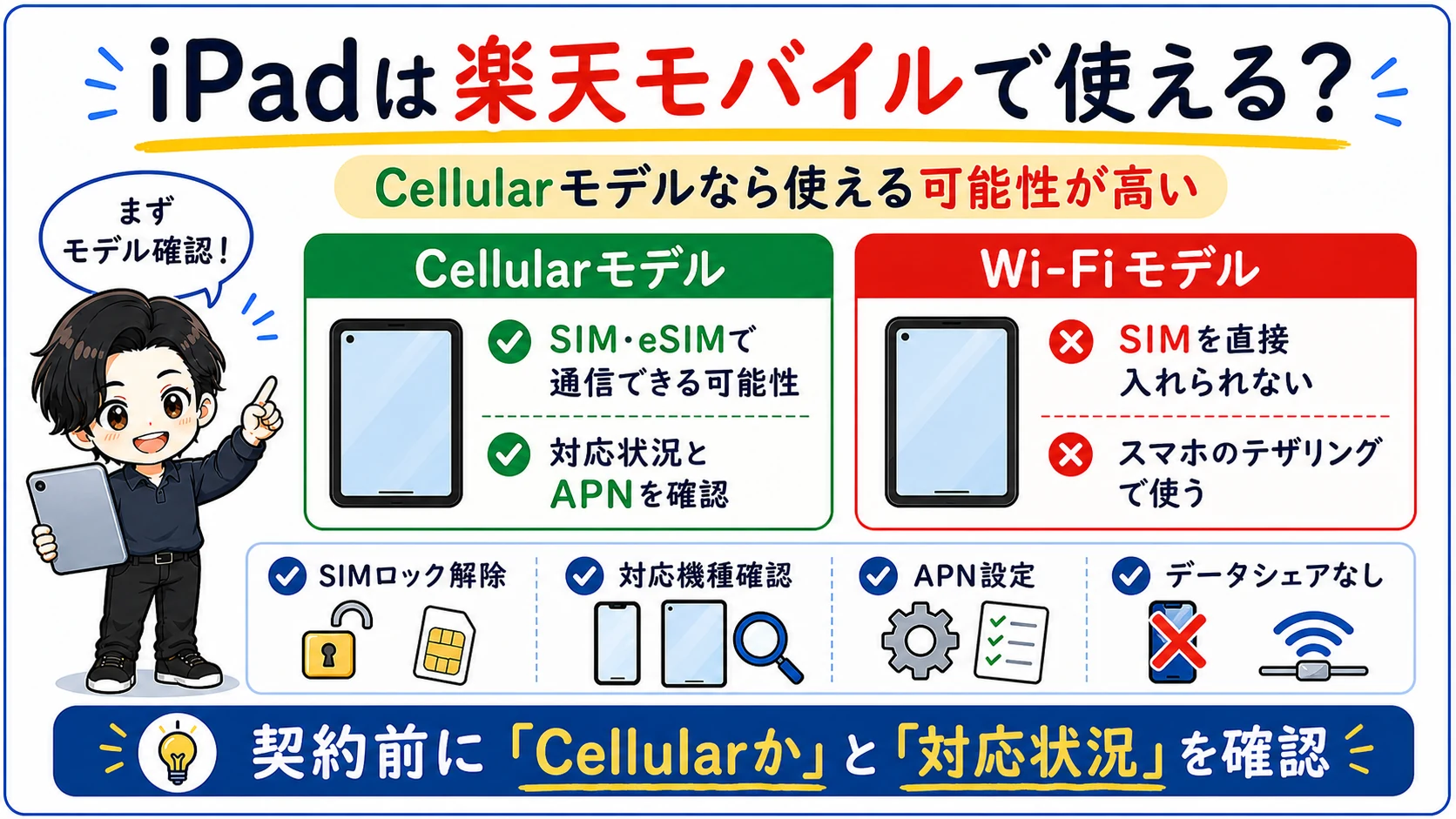
CellularモデルのiPadなら、楽天モバイルを使える可能性が高いです。ただし、Wi-FiモデルではSIMを直接使えず、契約前に対応状況の確認とAPN設定が必要になります。
楽天モバイルをiPadで使うには、基本的にモバイル通信に対応したCellularモデルのiPadと、楽天回線に対応したSIMまたはeSIMの設定が必要です。
Wi-FiモデルのiPadにはSIMを入れられないため、楽天モバイルの回線を直接使うことはできません。
契約してから後悔しないために、まずは自分のiPadがどの状態かを確認しましょう。公式の対応状況確認ページで、自分の機種が動作確認されているかを見ておくと確実です。
| iPadの状態 | 楽天モバイルで使える? | 確認ポイント |
|---|---|---|
| Cellularモデル・SIMフリー | 使える可能性が高い | 対応状況とAPN設定 |
| Wi-Fiモデル | 直接は使えない | スマホのテザリングで使う |
| キャリア版Cellularモデル | 条件付き | SIMロック解除・対応バンド |
| eSIM専用モデル | 条件付き | eSIM対応と設定手順 |
| 古いiPad | 要確認 | OS・対応状況・古いプロファイル |
楽天モバイルでiPadを使う料金はいくら?
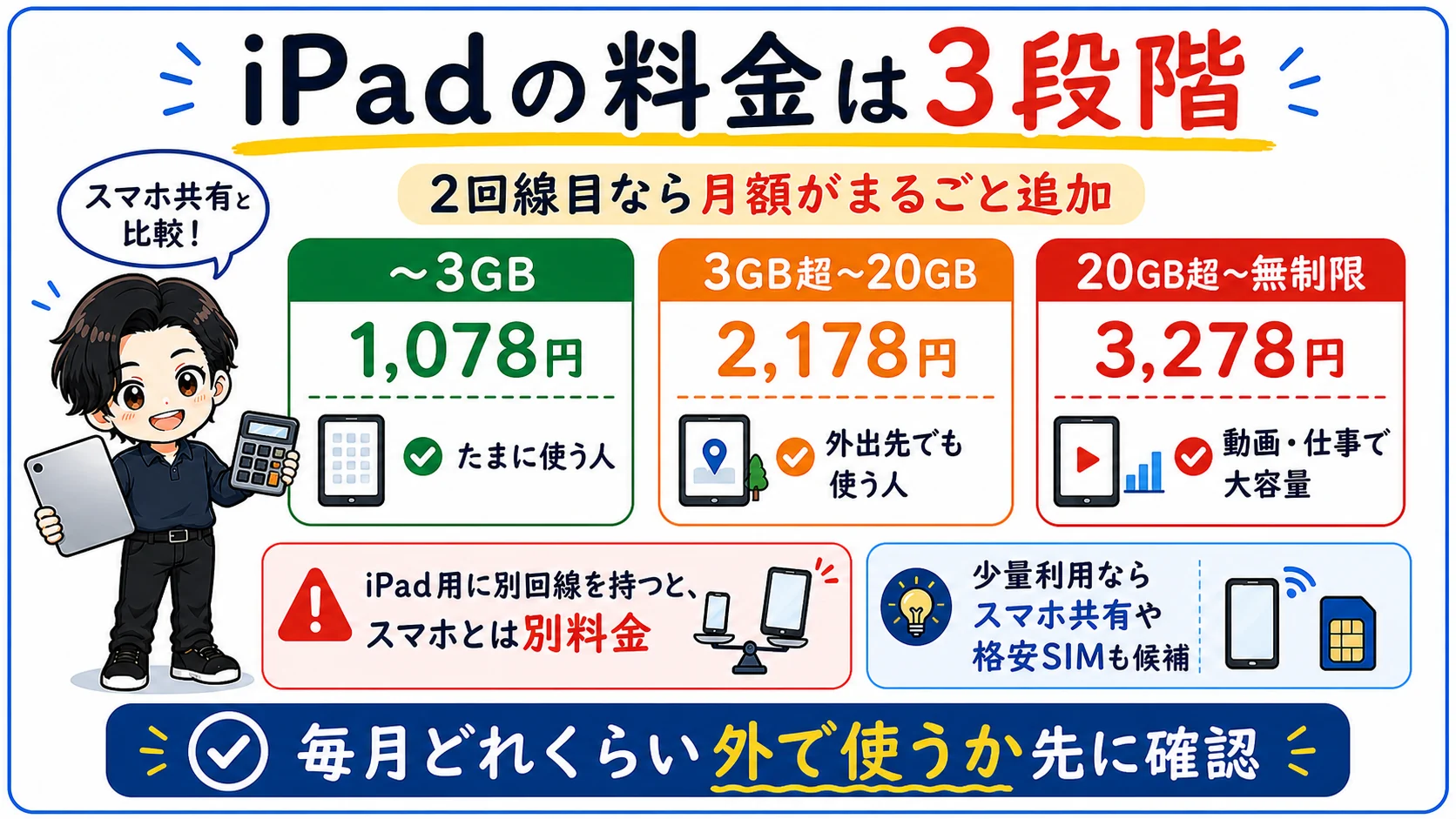
iPad用に楽天モバイル回線を契約する場合、料金はRakuten最強プランの段階制がそのまま適用されます。スマホと別の特別なプランがあるわけではありません。
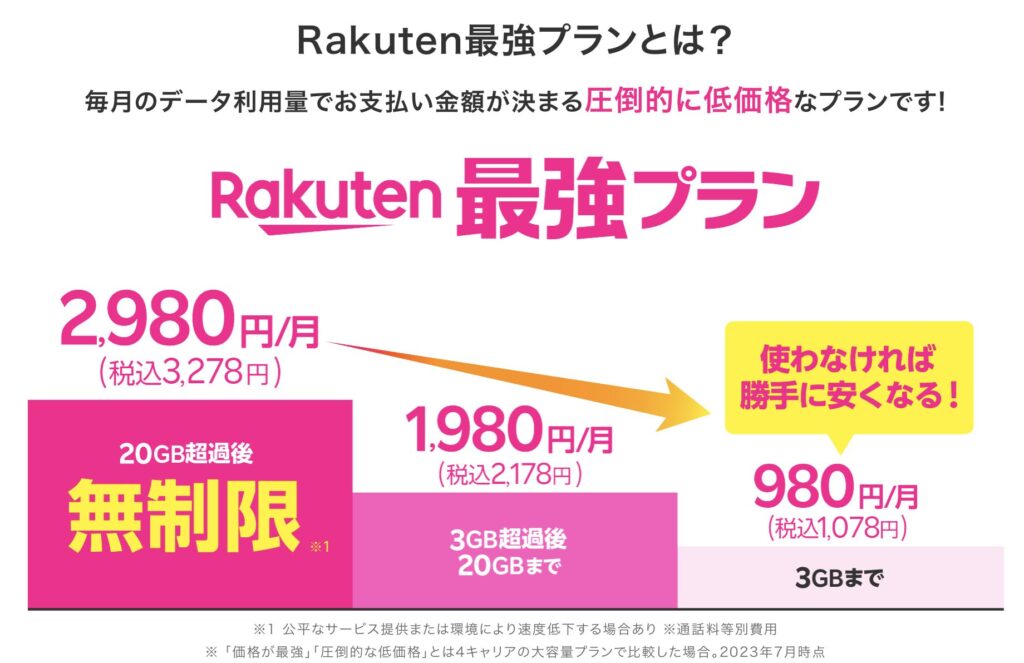
家族割(最強家族割)の対象なら、1回線あたり月110円引きになります(2回線以上の家族が対象)。
ここで注意したいのは、iPad用に別の回線を持つと、その分の月額がまるごと追加される点です。スマホとiPadの回線は別契約になるため、2台分の料金がかかります。
正直なところ、月に数GBしか使わないなら、他社の格安SIMやスマホのテザリングの方が安く済むことがあります。逆に、20GBを超えて無制限まで使う人は、上限3,278円で頭打ちになる楽天モバイルが活きてきます。
楽天モバイルで使えるiPadの条件
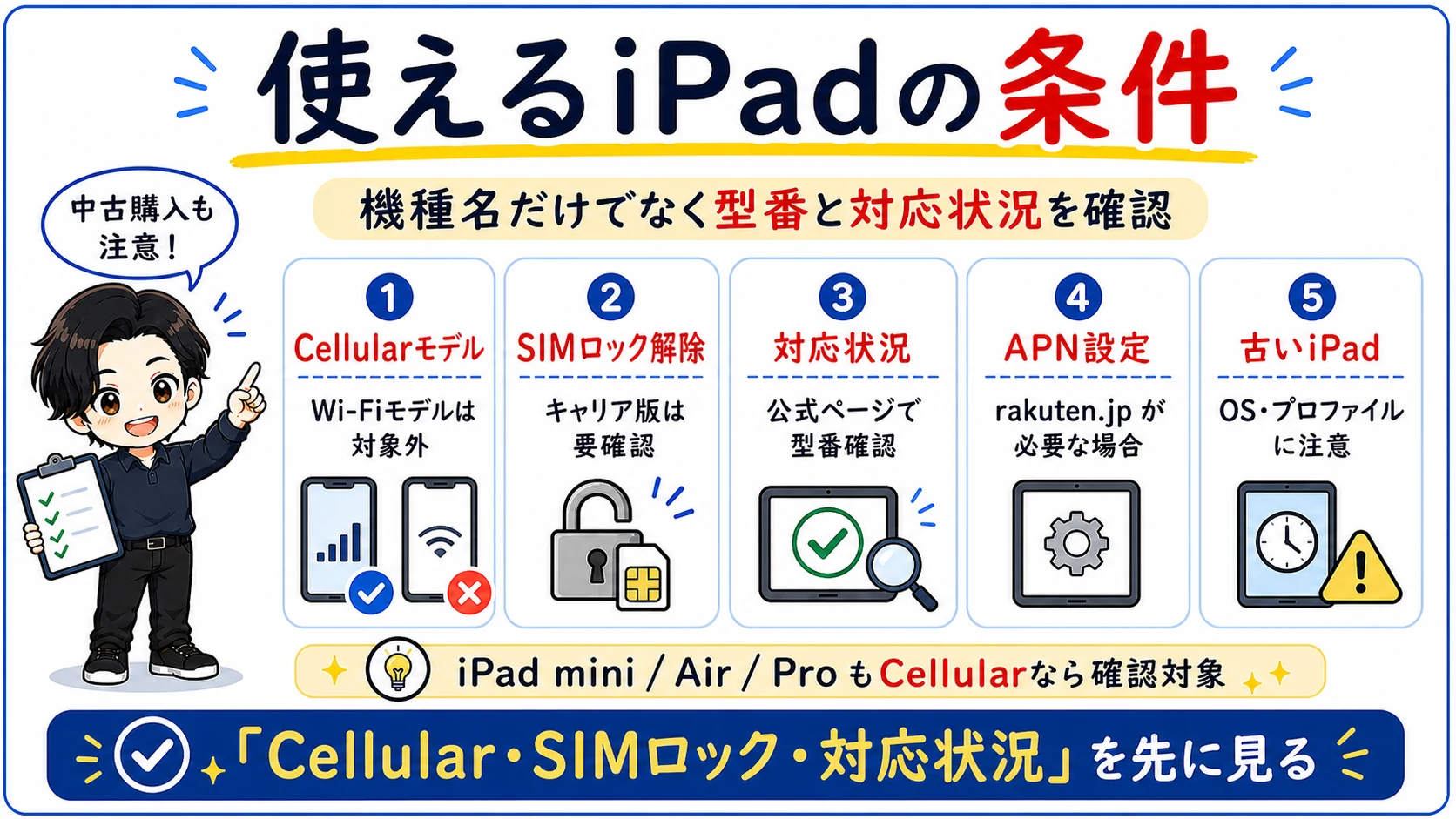
楽天モバイルで使えるのは、Cellular(セルラー)モデルのiPadです。Wi-FiモデルはSIMやeSIMを入れられないため、回線を直接使うことはできません。
- Cellularモデルであること(Wi-Fiモデルは対象外)
- SIMロックが解除されていること(キャリア版は解除が必要な場合がある)
- APNの自動設定に対応しない場合がある(手動で rakuten.jp を設定)
- iPad mini/Air/Proも、Cellularモデルなら使える可能性がある(機種ごとに要確認)
- 中古で買う場合は、Cellular・SIMロック解除済み・対応機種かを確認
機種名だけで判断せず、必ず公式の対応状況確認ページで自分の型番を確認してください。「すべてのiPadで使える」と断定はできません。
よっぴCellularかどうか不明な時は、本体の対応状況ページで型番を確認すると確実です。
楽天モバイルでiPad本体は購入できる?キャンペーンはある?
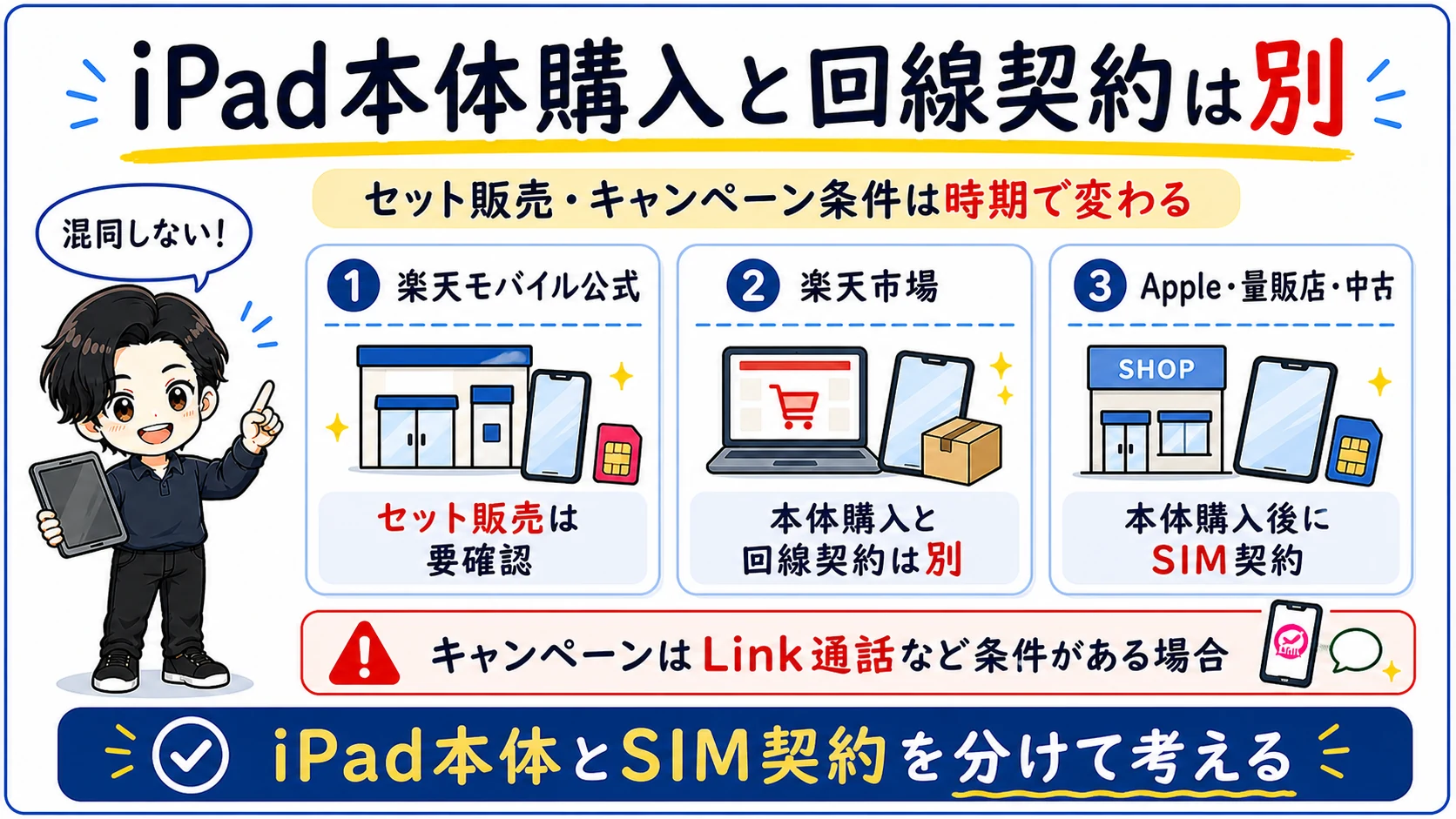
iPad本体を楽天モバイルでセット購入できるかは、時期によって変わるため公式での確認が必要です。スマホのように常に端末をセット販売しているとは限りません。
ここで混同しやすいのが、「楽天モバイルで買う」「楽天市場で買う」「Apple・家電量販店で買う」の違いです。
- 楽天モバイル公式:iPad本体のセット販売は扱っていない時期がある(要確認)
- 楽天市場:iPad本体は買えるが、これは「商品購入」。ポイントは付くが回線契約とは別
- Apple公式・家電量販店・中古:本体はここでも買える。回線は別途、楽天モバイルでSIM契約
つまり、「iPad本体の購入」と「楽天モバイルのSIM契約」は分けて考えるのが正解です。
そしてもう一つ、見落としやすい注意点があります。多くのキャンペーンは「Rakuten Linkで10秒以上の通話」などの条件が付きます。iPadは通常の通話端末ではないため、iPad単体のデータ契約だと、この条件を満たせずキャンペーン対象外になる場合があります。キャンペーン目当てで契約するなら、対象条件を申込前に必ず公式で確認してください。
iPad用に契約するなら通常プランとデータタイプどっち?
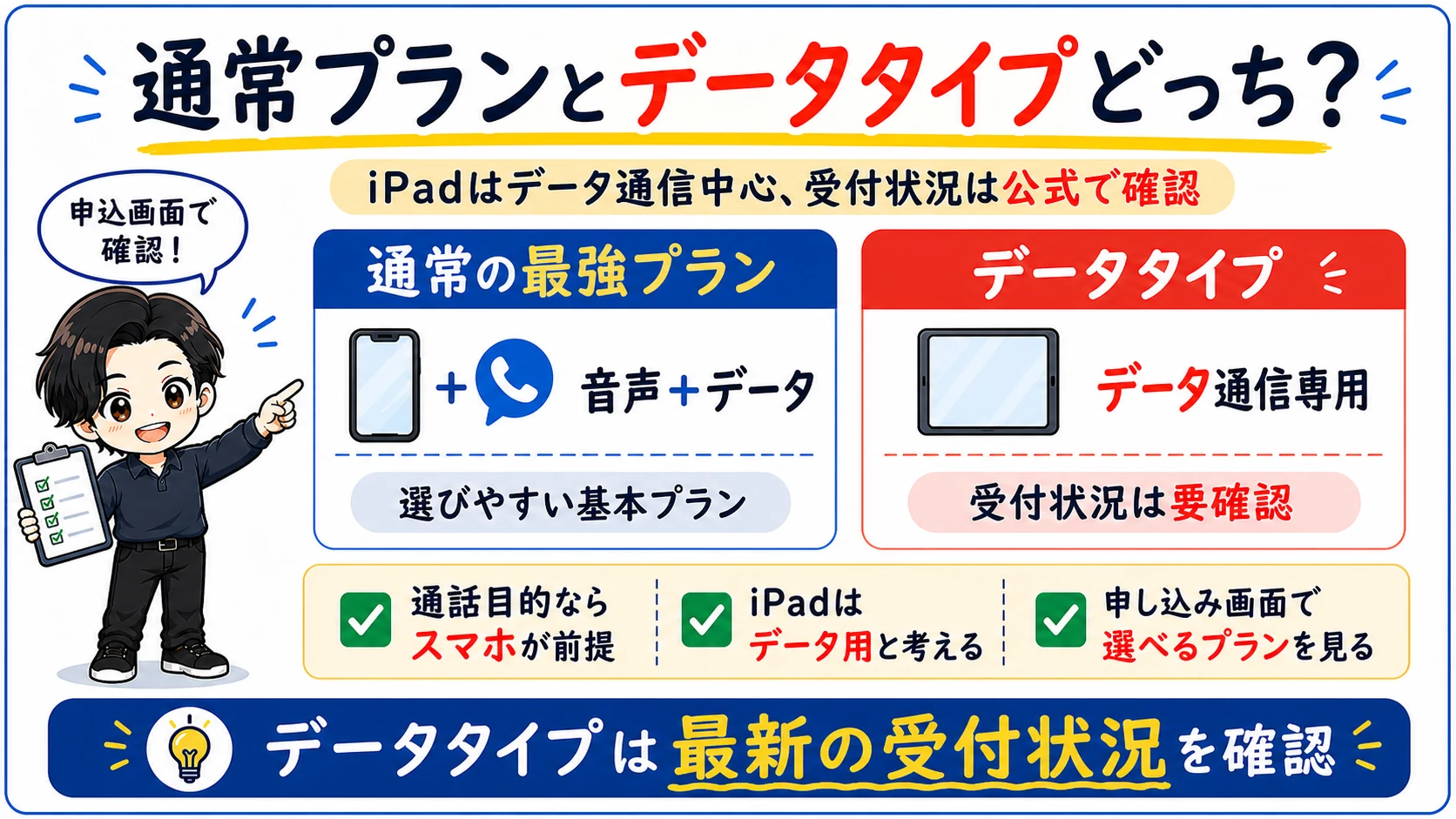
楽天モバイルには、通話もできる通常の最強プランと、データ通信専用の「データタイプ」があります。ただし、データタイプは新規受付を停止している時期があり、最新の受付状況は公式で確認が必要です。
iPadはそもそも通常の通話には向かないため、用途はデータ通信が中心になります。データ専用で契約したい場合も、まず受付状況を確認し、受付があるプランの中から選ぶことになります。
受付の停止・再開は変わりやすいため、ここは断定せず、申し込み画面で選べるプランを確認するのが確実です。
iPadで楽天モバイルのSIMカード・eSIMを設定する方法
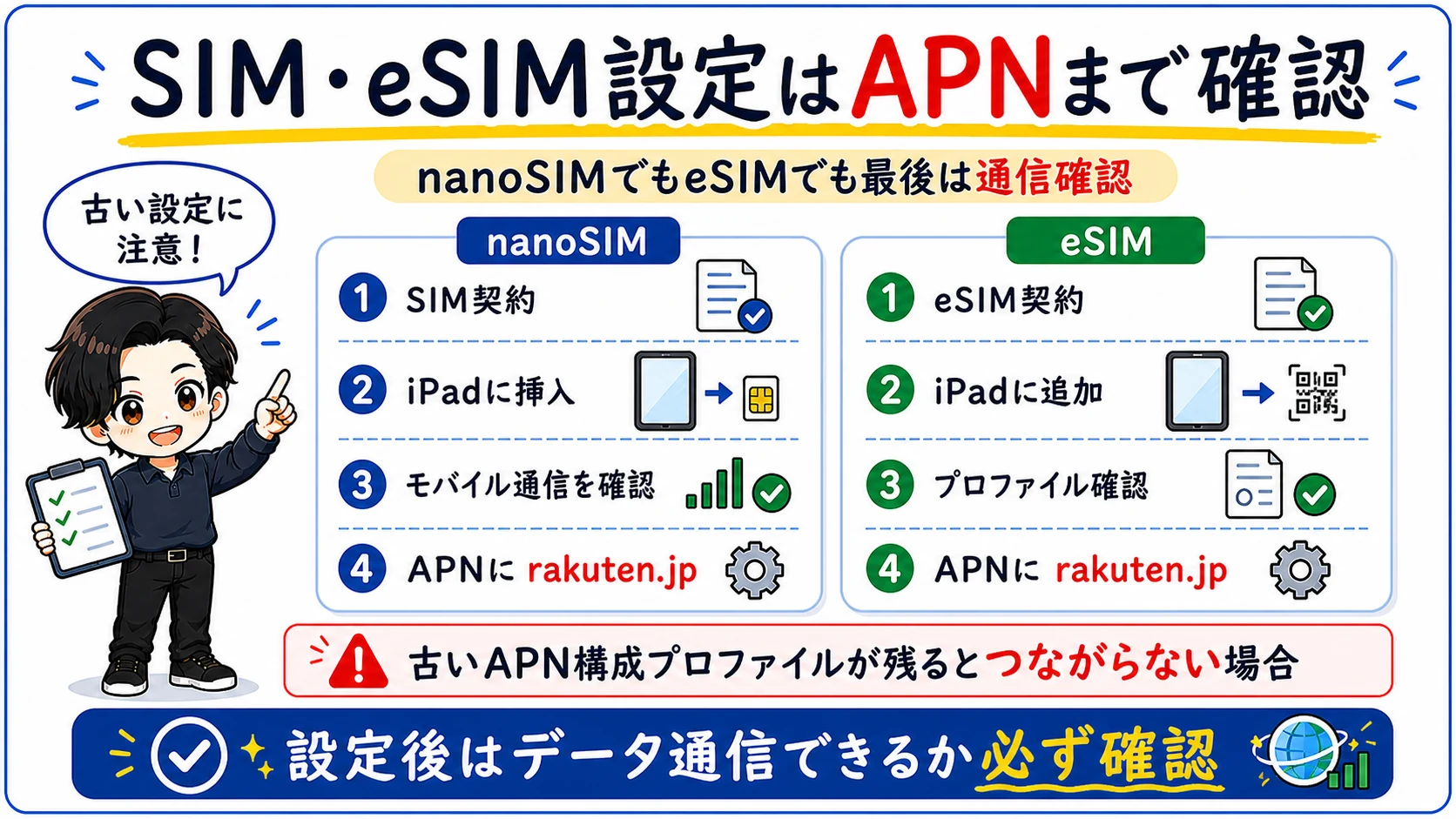
iPadでの設定は、nanoSIM(物理SIM)かeSIMかで手順が分かれます。どちらも、最後に rakuten.jp のAPN設定をする流れは共通です。
- iPadを初期設定・データ移行する
- 楽天モバイルでSIMを契約する
- iPadにnanoSIMを挿入する
- 「設定 → モバイル通信」からAPNに rakuten.jp を入力する
- iPadを初期設定する
- 楽天モバイルでeSIMを契約する
- eSIMをiPadに設定する(対応機種ならクイック転送やmy 楽天モバイルから移行)
- 必要に応じてAPNに rakuten.jp を設定する
うまく繋がらない時は、古いAPN構成プロファイルが残っていることがよくあります。以前に別の回線を使っていたiPadは、古いプロファイルを削除してから設定し直してください。
設定の最新手順は、公式の初期設定ページが確実です。画面つきで案内されているので、手順に迷ったら公式を見ながら進めましょう。
iPadで楽天モバイルが繋がらない・使えない原因
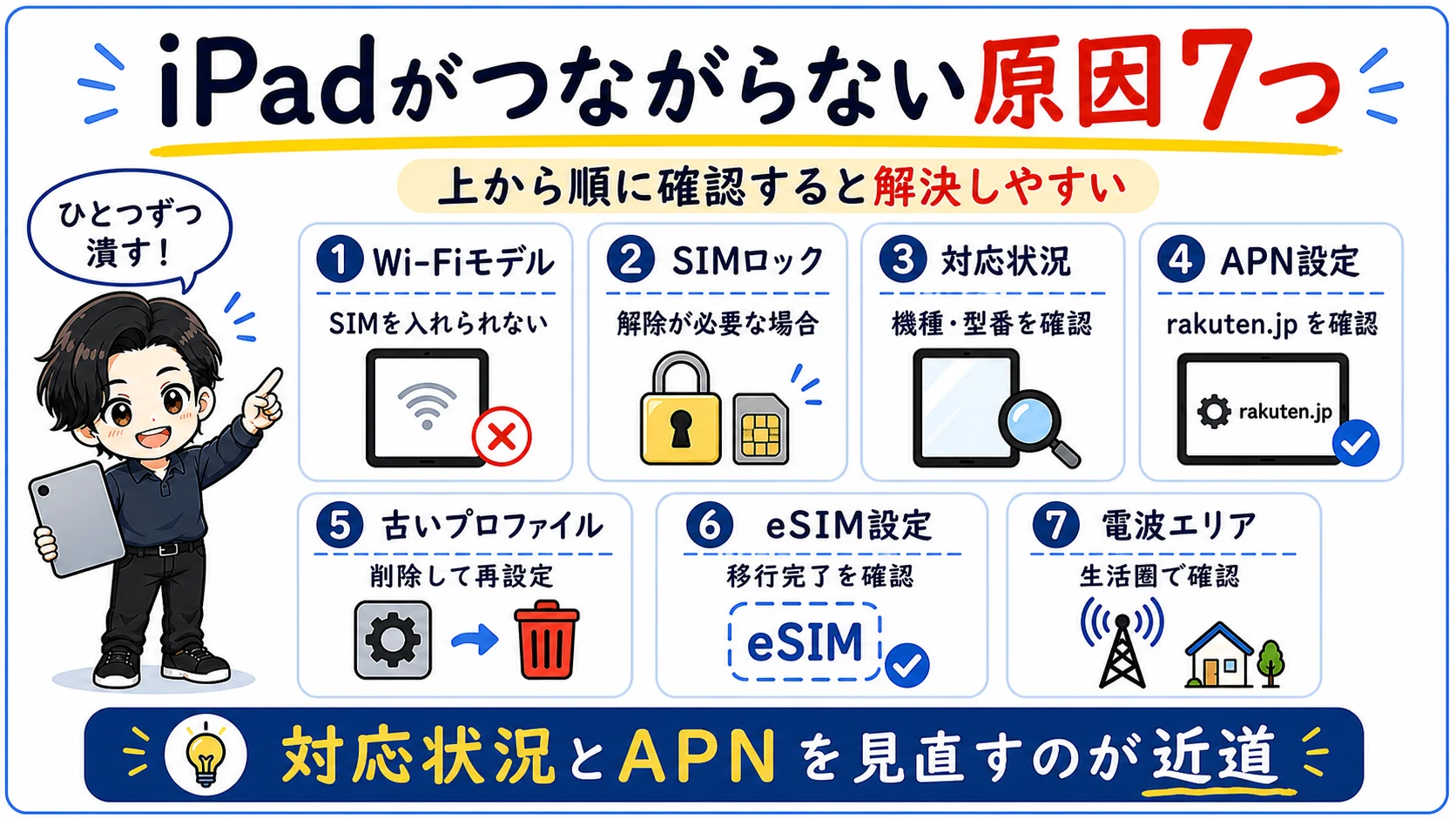
「契約したのに繋がらない」ときは、次のどれかが原因のことが多いです。順番に確認すると解決しやすいです。
- Wi-Fiモデルだった(そもそもSIMを入れられない)
- SIMロックを解除していない(キャリア版で起きやすい)
- 対応状況を確認していなかった(動作確認されていない機種だった)
- APN設定が漏れている(rakuten.jp が設定されていない)
- 古いプロファイルが残っている(以前の回線設定が干渉)
- eSIMの設定が途中で止まっている
- 電波エリアの問題(そもそも楽天回線が弱い場所)
順に潰していけば、多くは解決できます。それでも繋がらない場合は、対応状況とAPN設定を公式で見直してください。
iPadで通話やSMSはできる?
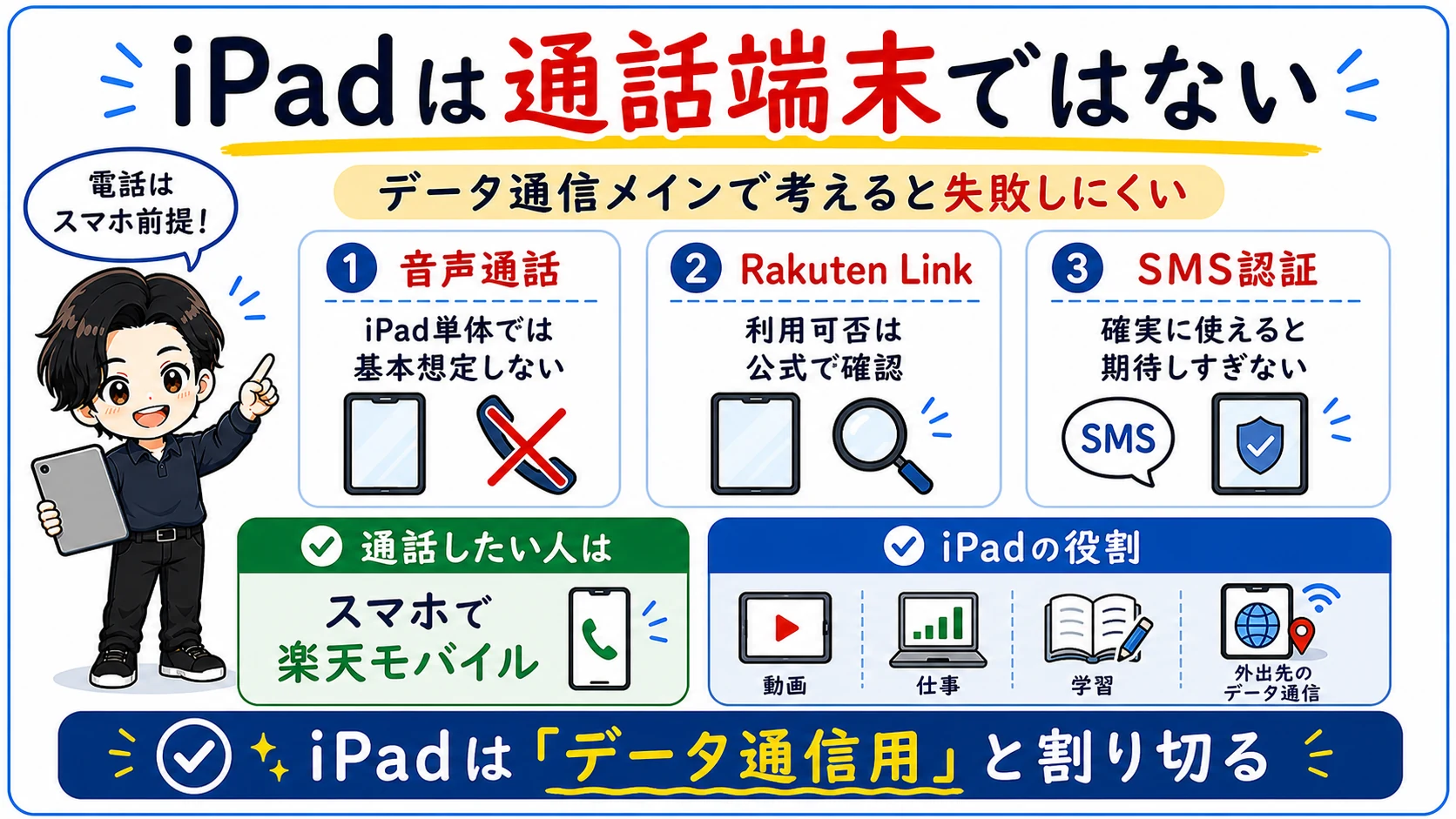
iPadは、スマホのような通常の通話端末ではありません。電話番号つきのSIMを入れても、iPadで普通に電話をかけたり受けたりできるわけではない点に注意してください。
- 通常の音声通話:iPad単体では基本的に想定されていない
- Rakuten Link:iPadでの利用可否は公式で確認が必要
- SMS(ショートメッセージ):認証用途で確実に使えると期待しすぎない
通話をしたいなら、iPadではなくスマホで楽天モバイルを使うのが前提です。iPadはあくまでデータ通信用と考えておくと、認識のズレがなくなります。
iPhoneとiPadの2台持ちは楽天モバイルでお得?
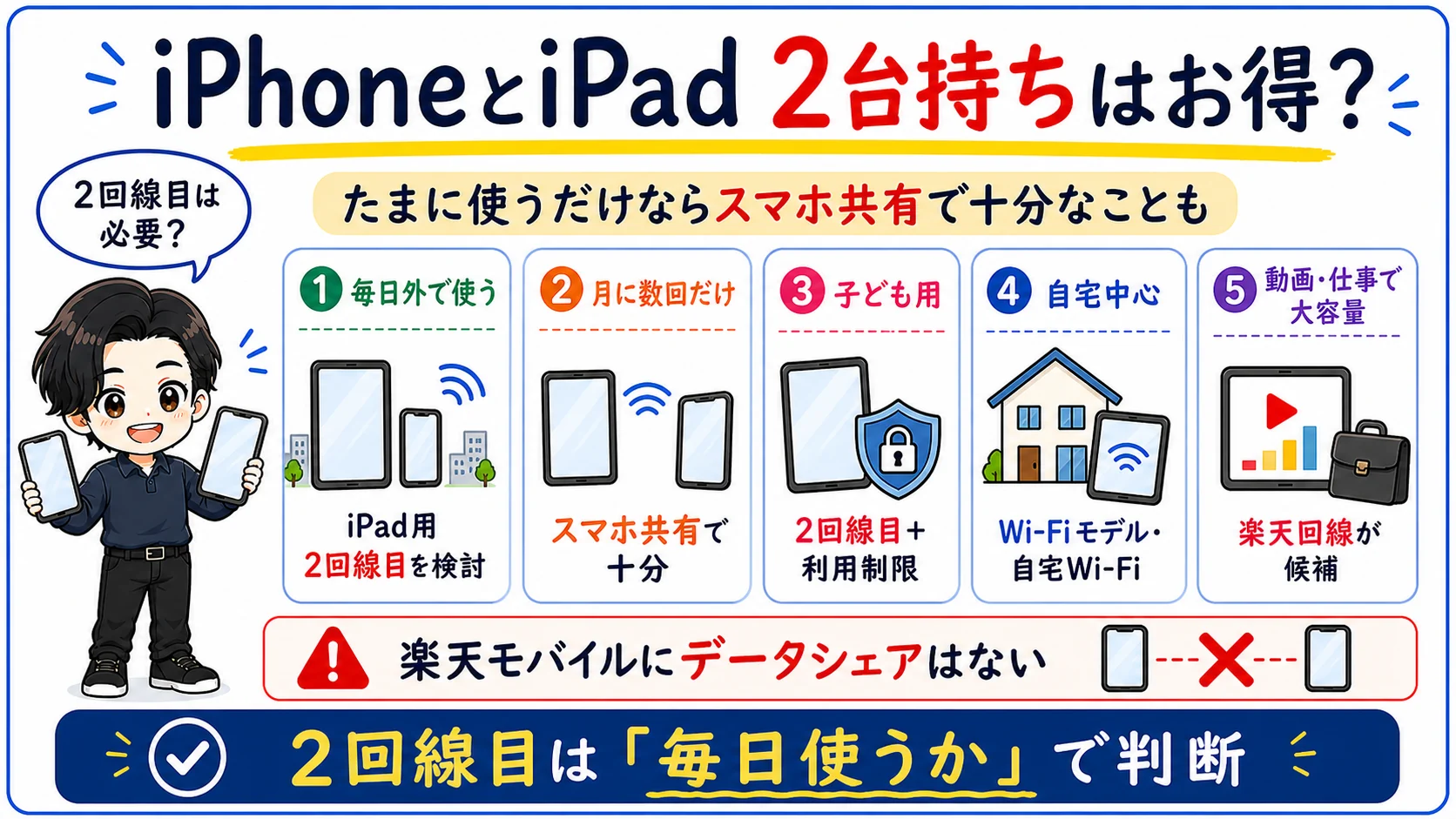
まず押さえておきたいのは、楽天モバイルには1回線のデータを複数端末で分け合う「データシェア」がない点です。iPhoneとiPadの両方を楽天回線で常時使いたいなら、iPad用に2回線目を契約することになります。
ただし、その前に確認してほしいことがあります。たまに外で使うだけなら、スマホのテザリングで十分なことが多いです。月額を増やして2回線目を持つ必要があるのは、外で毎日iPadを使う人や、大容量を使う人です。
| 使い方 | おすすめ |
|---|---|
| 外出先で毎日iPadを使う | iPad用に2回線目を検討 |
| 月に数回だけ外で使う | スマホのテザリングで十分 |
| 子ども用に常時通信したい | 2回線目+利用制限を検討 |
| 自宅中心で使う | Wi-Fiモデル・自宅Wi-Fiで十分 |
| 動画・仕事で大容量を使う | 楽天モバイル回線が候補 |
2回線目を持つ場合は、家族割や2回線目の特典も合わせて確認すると、月額を抑えやすくなります。
楽天モバイルでiPadを使うメリット・デメリット
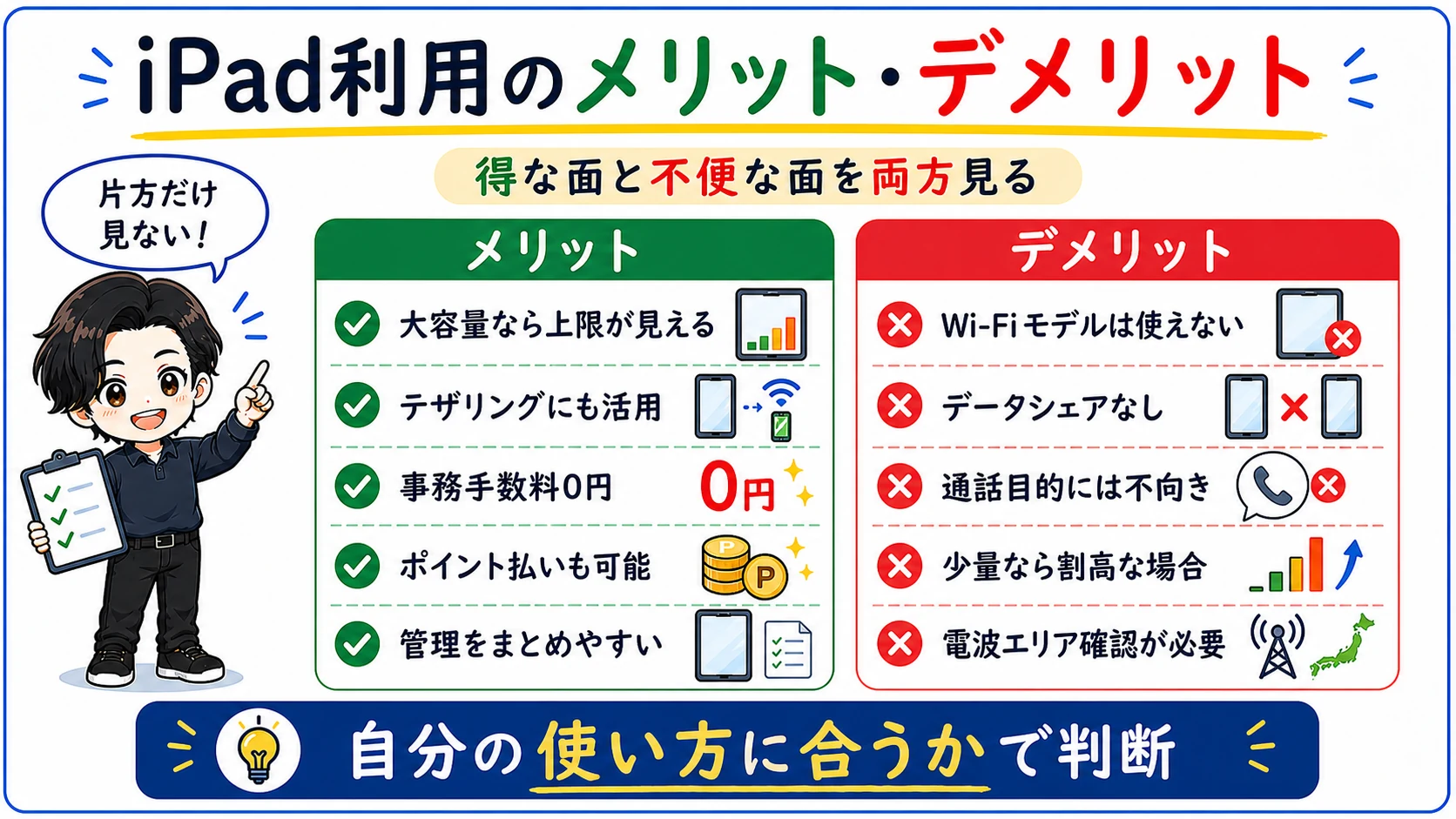
得な面と不便な面の両方を、正直に整理します。自分の使い方と照らし合わせてみてください。
メリット
- データ使用量が多い人は、上限3,278円(無制限)で使いやすい
- テザリングの親機・子機としても活用しやすい
- 契約事務手数料が0円で、契約のハードルが低い
- 楽天ポイント(期間限定ポイント含む)で月額を支払える
- すでに楽天モバイルを使っているなら、管理をまとめやすい
デメリット・注意点
- Wi-Fiモデルでは使えない
- iPad本体を楽天モバイルで買えるとは限らない(要確認)
- データシェアがないため、2台持ちは2回線目が必要
- 通話目的には向かない
- 少量利用なら、他社やテザリングの方が安い場合がある
- 電波エリアは事前確認が必要
- キャンペーン条件は変わりやすい
楽天モバイルでiPadを使うのが向いている人・向いていない人
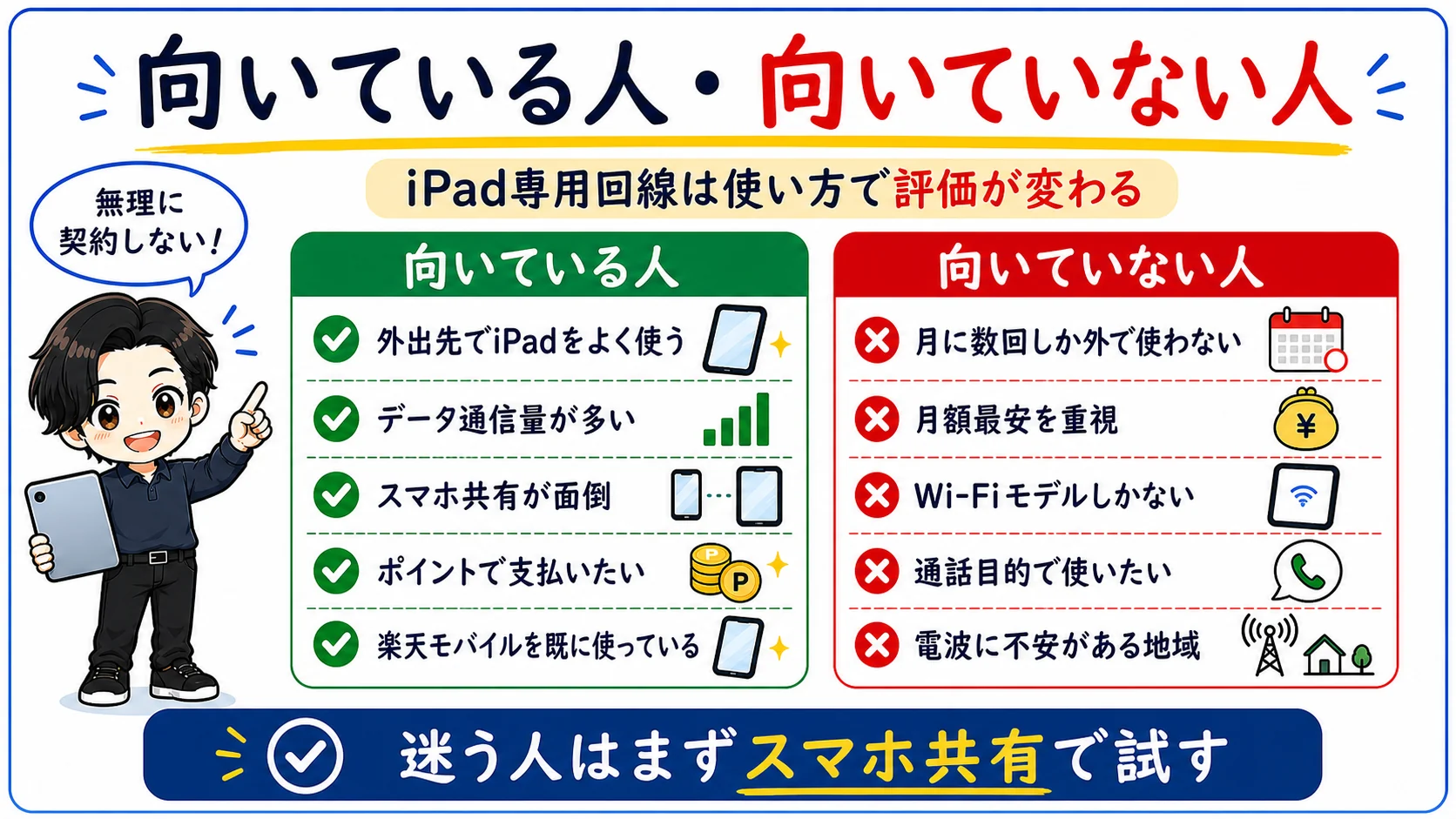
向いているのは外でiPadをよく使う人・大容量を使う人、向いていないのはたまにしか外で使わない人・Wi-Fiモデルしか持っていない人です。同じ楽天モバイルでも、使い方で評価が変わります。
| 向いている人 | 向いていない人 |
|---|---|
| 外出先でiPadをよく使う | 月に数回しか外で使わない |
| データ通信量が多い | とにかく月額最安を重視する |
| スマホのテザリングが面倒 | Wi-Fiモデルしか持っていない |
| 楽天ポイントで支払いたい | 通話目的でiPadを使いたい |
| 楽天モバイルを既に使っている | 電波に不安がある地域で使う |
よっぴ僕はたまに外で使う程度なので、iPad専用回線は持たずテザリングで足りています。
自分が「契約する側」だと感じたら、申し込み前に最新の対応状況・料金・キャンペーン条件を公式で確認しておきましょう。
» 対応状況・料金・キャンペーンを確認できます
申し込み前チェックリスト
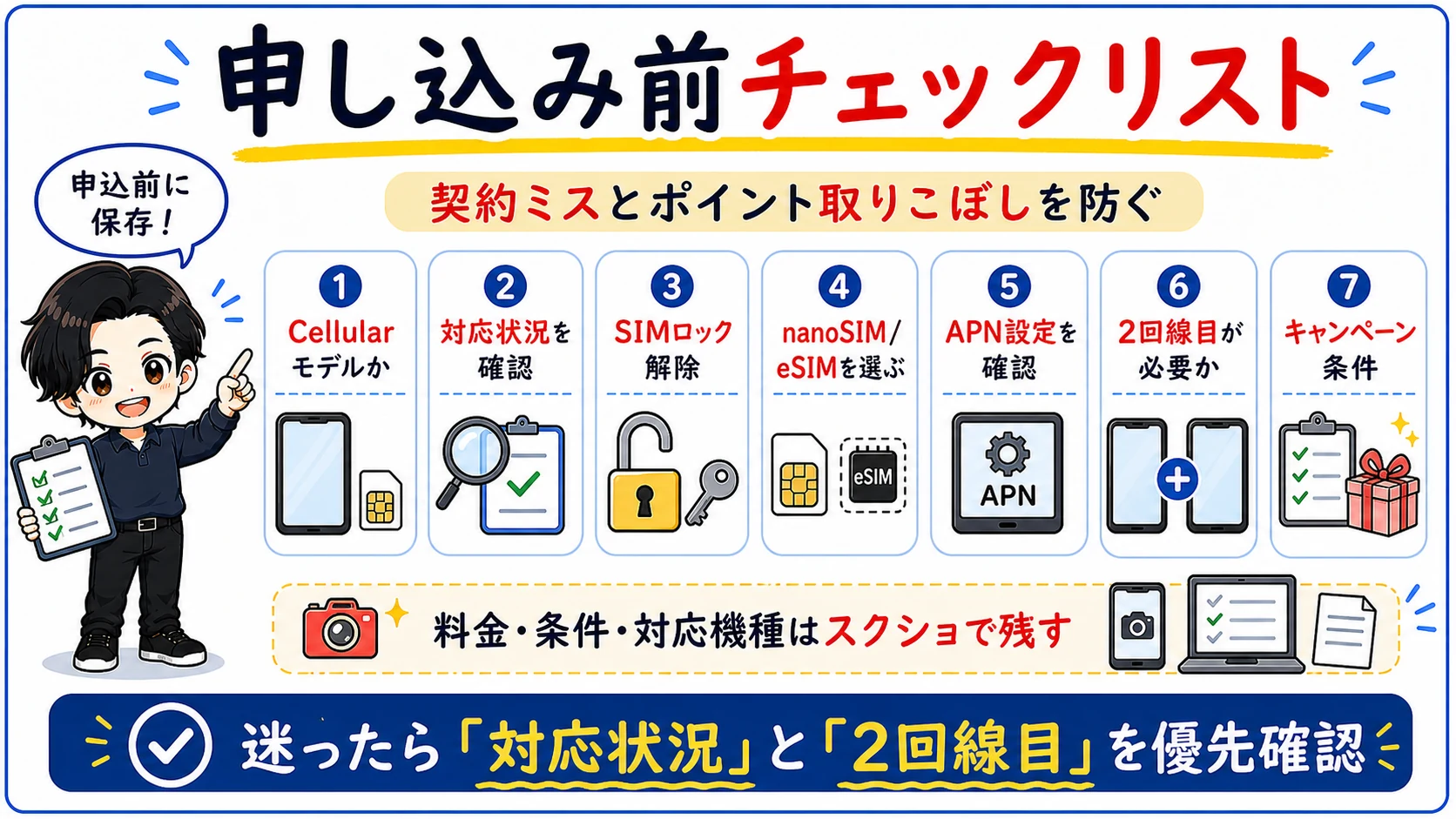
契約ミスやポイントの取りこぼしを防ぐため、申し込み前に次の7項目を確認しておきましょう。
| チェック項目 | 理由 |
|---|---|
| iPadがCellularモデルか確認したか | Wi-FiモデルはSIMを直接使えない |
| 公式の対応状況を確認したか | 動作保証・対応状況の確認 |
| SIMロック解除が必要か確認したか | キャリア版iPadでつまずきやすい |
| nanoSIM/eSIMのどちらを使うか決めたか | 申込・設定手順が変わる |
| APN設定が必要か確認したか | 開通後に繋がらない原因になる |
| 2回線目が本当に必要か確認したか | テザリングで足りる人もいる |
| キャンペーン対象条件を確認したか | ポイント取りこぼしを防ぐ |
申し込み画面・料金・キャンペーン条件・対応機種は、スクリーンショットで残しておくと、後から確認するときに役立ちます。
なお、キャンペーンの条件を満たせず「ポイントが付かなかった」というつまずきも起こりがちです。条件が不安な人は、合わせて確認しておくと安心です。
よくある質問
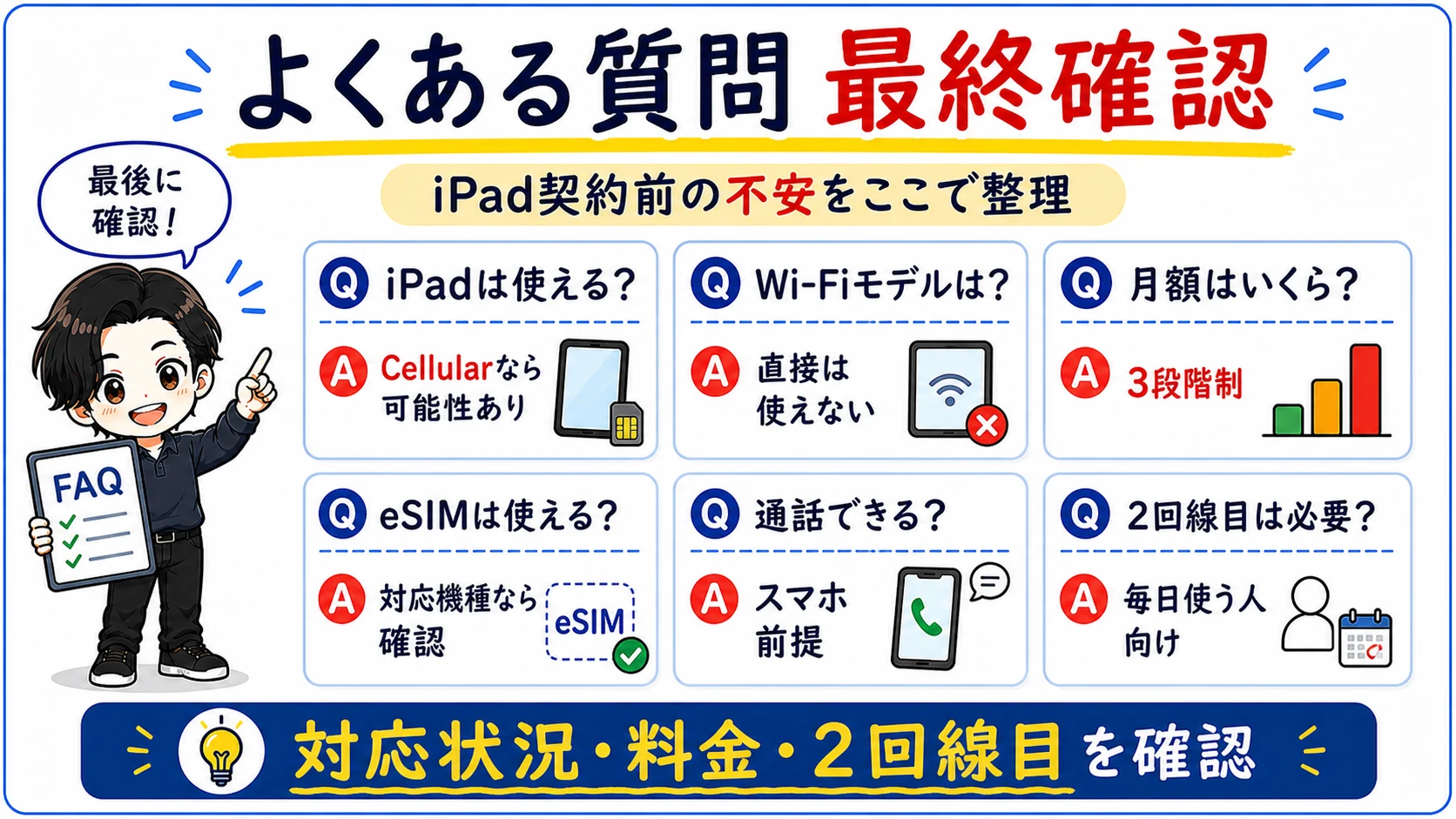
- 楽天モバイルでiPadは使えますか?
-
CellularモデルのiPadなら使える可能性が高いです。Wi-Fiモデルは直接使えません。契約前に公式の対応状況を確認してください。
- Wi-FiモデルのiPadでも楽天モバイルは使えますか?
-
Wi-FiモデルにはSIMを入れられないため、回線を直接は使えません。スマホのテザリング経由でなら使えます。
- 楽天モバイルでiPad本体は購入できますか?
-
セット販売の有無は時期によって変わるため、公式での確認が必要です。本体は楽天市場やApple・家電量販店でも購入できますが、回線契約とは別です。
- iPadで楽天モバイルを使うと月額はいくらですか?
-
Rakuten最強プランの段階制で、〜3GBが1,078円、20GB超〜無制限が3,278円(税込・通常価格)です。iPad用に別回線を持つと、その分が追加されます。
- iPadで楽天モバイルのeSIMは使えますか?
-
eSIMに対応したCellularモデルなら使える可能性があります。設定後にAPNを確認してください。最新の手順は公式の初期設定ページで確認できます。
- iPadでRakuten Linkや電話は使えますか?
-
iPadは通常の通話端末ではありません。Rakuten Linkの利用可否は公式で確認が必要です。通話目的ならスマホで使うのが前提です。
- iPad用に2回線目を契約した方がいいですか?
-
外で毎日使う人や大容量を使う人は2回線目が向きます。たまに使う程度なら、スマホのテザリングで足りることが多いです。
- iPad mini / Air / Proでも楽天モバイルは使えますか?
-
いずれもCellularモデルなら使える可能性があります。ただし機種ごとに対応状況が異なるため、必ず公式で型番を確認してください。
まとめ|iPadは「Cellularモデルか」と「2回線目が必要か」で決まる
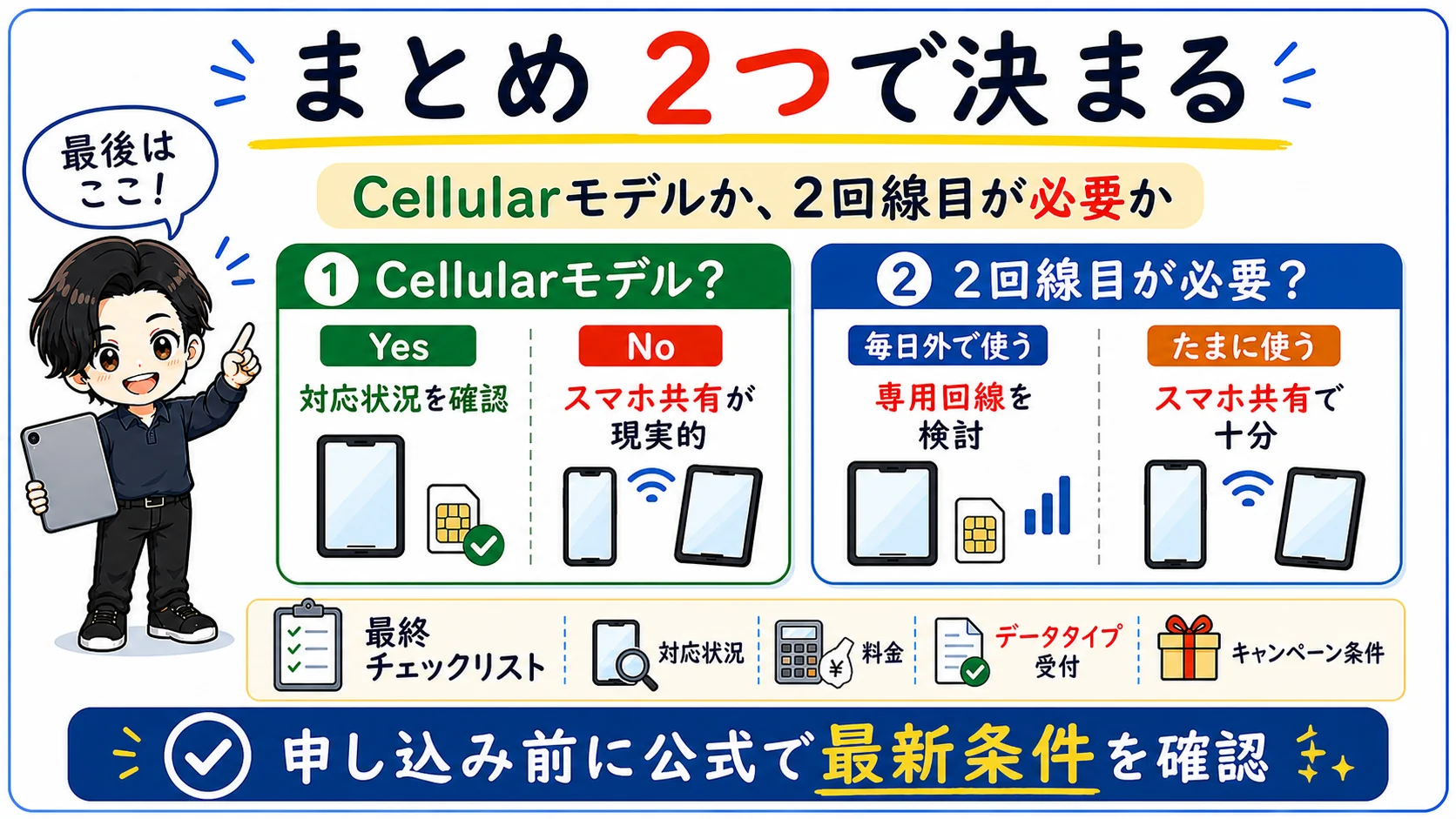
楽天モバイルでiPadを使えるかは、Cellularモデルかどうかでほぼ決まります。Wi-Fiモデルなら直接は使えず、スマホのテザリングが現実的な選択肢になります。
そして、契約する前にもう一段考えたいのが、本当に2回線目が必要かです。外で毎日使う人や大容量を使う人には専用回線が活きますが、たまに使うだけならテザリングで十分なことが多いです。
- 自分のiPadがCellularモデルか確認する
- テザリングで足りるか、2回線目が必要かを考える
- 対応状況・料金・データタイプ・キャンペーンを公式で確認する
» iPadで使う条件を確認してから申し込めます