
楽天モバイルはサブ回線で電波テストできる|デュアルSIMで失敗ゼロの手順
- 楽天モバイルでスマホ代を安くしたいけど、繋がらなかったらどうしよう…
- 失敗して数日でも電話が使えなくなるのは絶対に嫌だ!
- メイン回線をいきなり乗り換える勇気が出ない…
通信費は下げたいけれど、万が一の電波リスクが怖くて一歩を踏み出せないお気持ち、とてもよく分かります。
結論から言うと、超慎重派のあなたには
「今の携帯会社を解約せずに、サブ回線として楽天モバイルを追加して1ヶ月だけテストする」という安全な裏技が最適です。
この記事では、楽天モバイルを4年愛用する筆者が、メインの電話番号を危険に晒すことなく、あなたの生活圏で確実に電波を検証するための具体的な「お試し手順」と「テストルーティン」を徹底解説します。
最後まで読めば、通信難民になるリスクを完全にゼロに抑えつつ、一番安全で賢い方法で楽天モバイルのお試しをスタートできますよ!
【結論】基本はMNP推奨。どうしても電波が不安ならサブ回線(デュアルSIM)でテスト
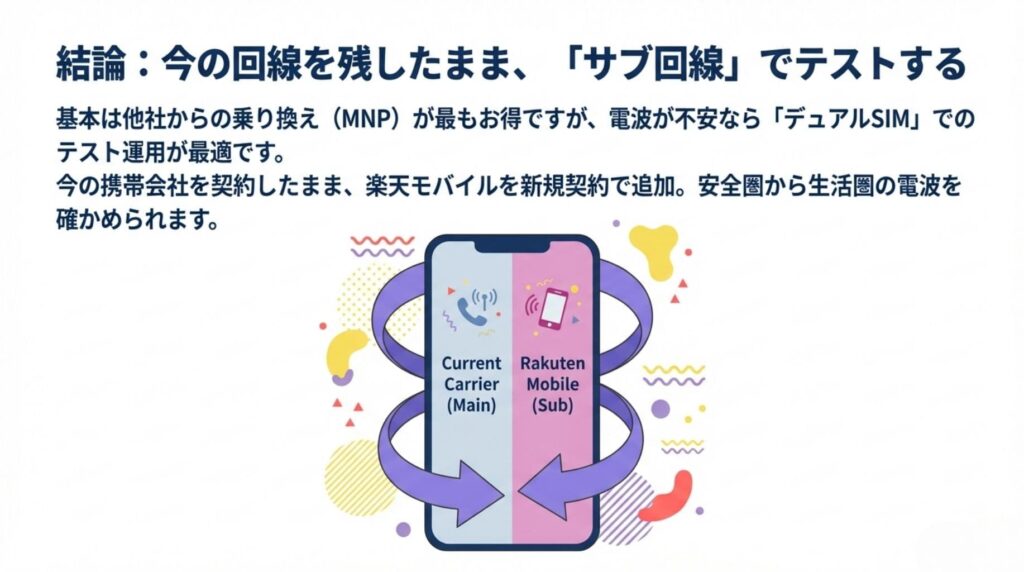
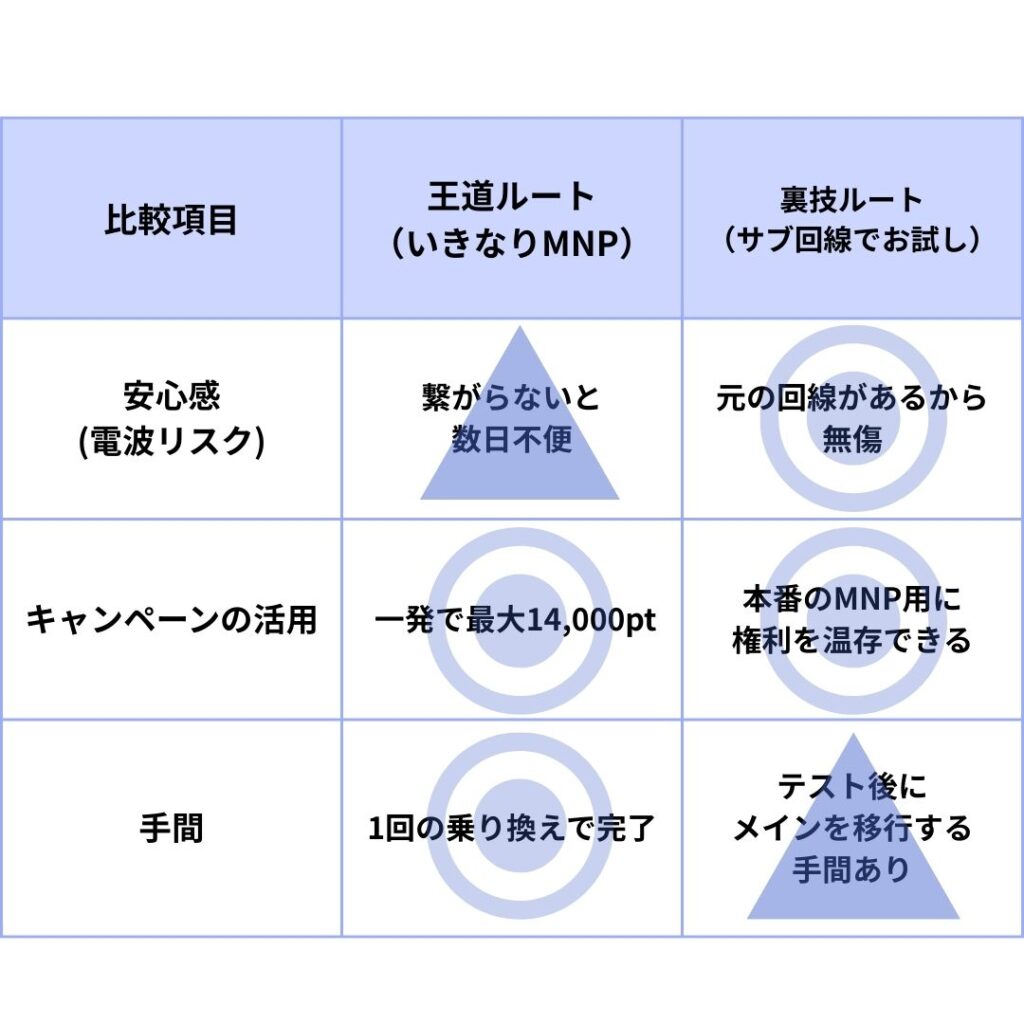
結論からお伝えすると、楽天モバイルを最も損せず、手間なく契約できるのは最初から他社から乗り換え(MNP)で申し込むことです。
三木谷キャンペーンを利用すれば、MNPで一気に最大14,000ポイントが狙えるため、基本的には「MNPで入って、もし自宅で繋がらなければ他社へ戻る」のが王道ルートになります。

頭では分かってるけど、もし数日でも電話が通じなくなったら仕事や生活に支障が出るし…
そんな通信難民になることだけは絶対に避けたい。
という超慎重派のあなたのために、この記事では現在お使いの携帯会社(回線)を残したまま、楽天モバイルをサブ回線(デュアルSIM)として新規追加する裏技を紹介します。
多少の手間はかかりますが、この方法なら最大14,000ポイントがもらえる三木谷キャンペーンの権利を「本番のMNP用」に温存したまま、まずは安全圏から生活圏の電波を確かめられます。

デュアルSIM(eSIM)なら今の番号のまま試せる

サブ回線を作るって、わざわざスマホをもう1台買って2台持ち歩くの?
と思うかもしれませんが、その必要はありません。
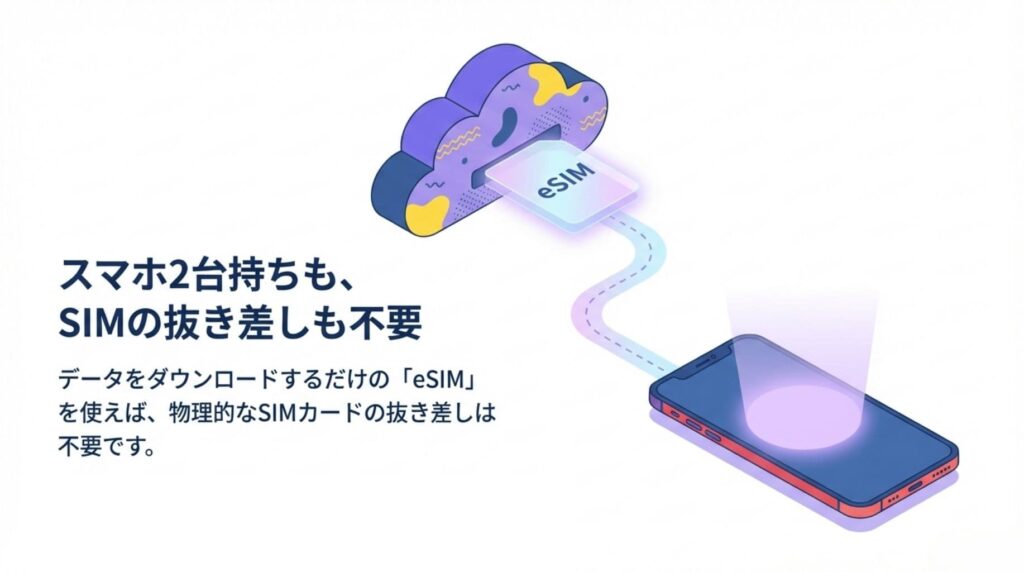
最近のスマホには、1台に2つのSIM(回線)を同時に入れられる「デュアルSIM」という機能が備わっています。
例えば、iPhoneに今の携帯会社のSIMカードを入れたまま、データをダウンロードする「eSIM(イーシム)」で楽天モバイルを追加すれば、物理的なSIMカードの抜き差しすら不要で今すぐテストを始められます。
| 代表的なデュアルSIM (eSIM)対応スマホ | 対応機種の目安 |
|---|---|
| iPhone | iPhone XS、XR以降のすべての機種(iPhone 11〜15など) |
| Android | Google Pixel 4以降、AQUOS(sense6以降)、Galaxyの一部など |
端末に「SIMロック」がかかったままになっていると、2社の回線併用がうまくいかないことがあります。
お試しを始める前に、ご自身のスマホのSIMロックが解除されているか事前に確認しておくと安心です。
1年以内の解約金(1,078円)等のテスト費用は「保険料」と割り切る
お試し用にもう1回線契約すると、手数料や解約した時の支払いで損をするのでは?
と不安になるかもしれません。
結論から言うと、万が一まったく電波が使い物にならずに即解約したとしても、かかる費用はたったの数千円で済みます。
- 初月のデータ利用料:1,078円(3GBまで)
- 1年以内の解約事務手数料:1,078円
- 合計の最大出費:約2,156円(税込)
楽天モバイルのプラン料金は使ったデータ量に応じて請求されるため、テストを3GB以内に抑えれば出費は最小限です。
「メイン回線を移して圏外になり、仕事や生活が完全に止まってしまうリスク」に比べれば、この数千円は極めて安い保険料です。
精神的なストレスと通信難民リスクを完全にゼロにした状態で、安心して電波の品定めを始めてください。
【準備編】今のスマホにお試し環境を作るための申し込みと設定手順
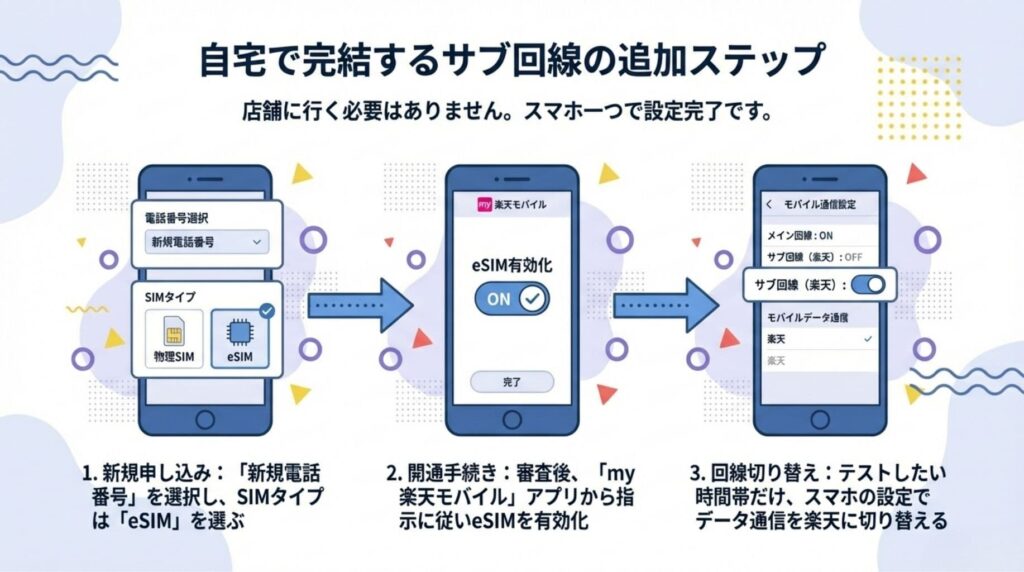
サブ回線(デュアルSIM)の追加は、わざわざ店舗に行かなくても、自宅からスマホ1つで完結します。
物理的なSIMカードの到着を待つ必要がない「eSIM」を選べば、申し込んだその日のうちにお試し環境を作ることができます。
具体的な手順に入る前に、絶対にやってはいけない最大の注意点をお伝えします。
テスト用のサブ回線は必ず「通常の新規申し込み(通常キャンペーン)」から進め、本番用の権利はしっかり温存しておきましょう。
以上の注意点を踏まえ、申し込みから設定までの手順は以下の通りです。
- 楽天モバイル公式の新規申し込みページへ進む
- 楽天会員ログインを行い、「新規電話番号」を選択する
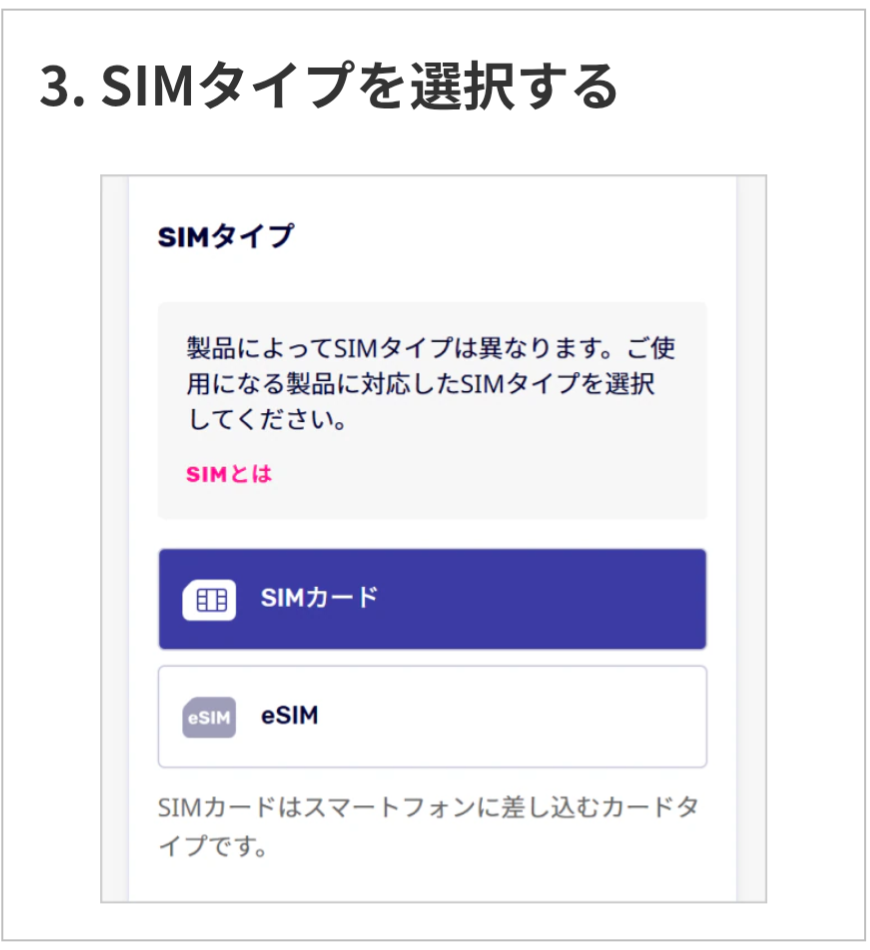
- SIMタイプは「eSIM」を選び、不要なオプションは外して申し込みを完了する
- 審査完了後、「my楽天モバイル」アプリを開き開通手続きへ進む
- 画面の指示に従い、eSIMプロファイルをダウンロードして有効化する
- 申し込み方法の詳細を確認
-
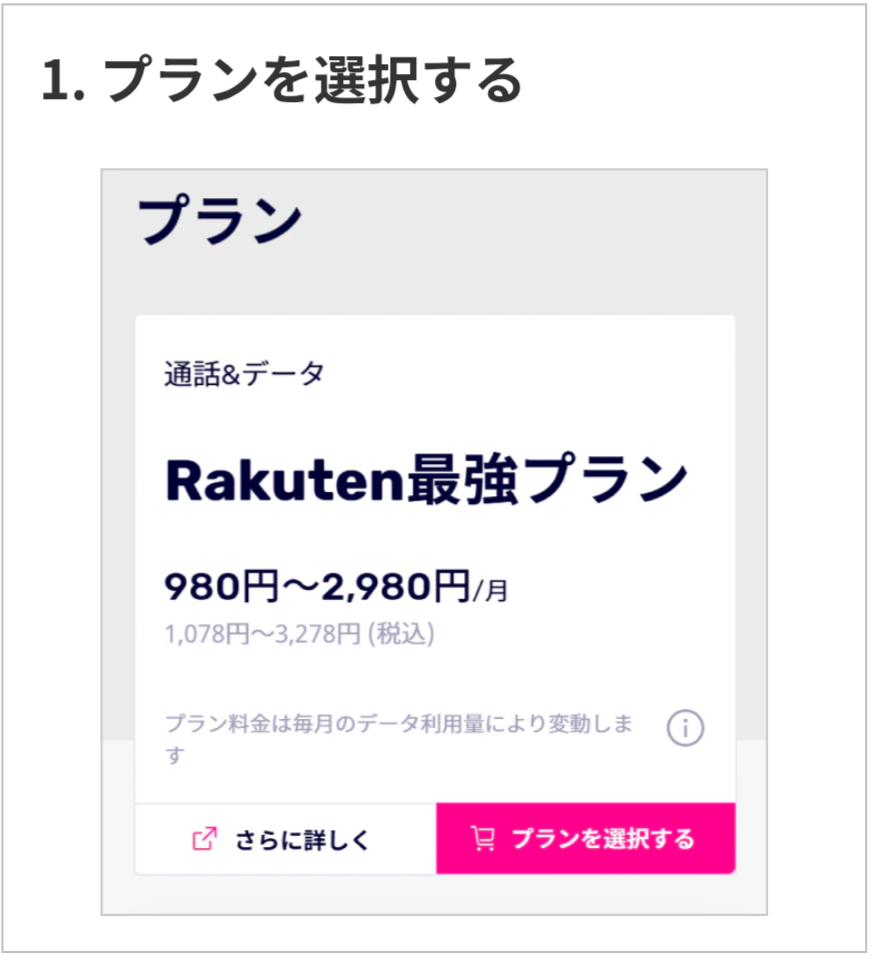
プランを選択する
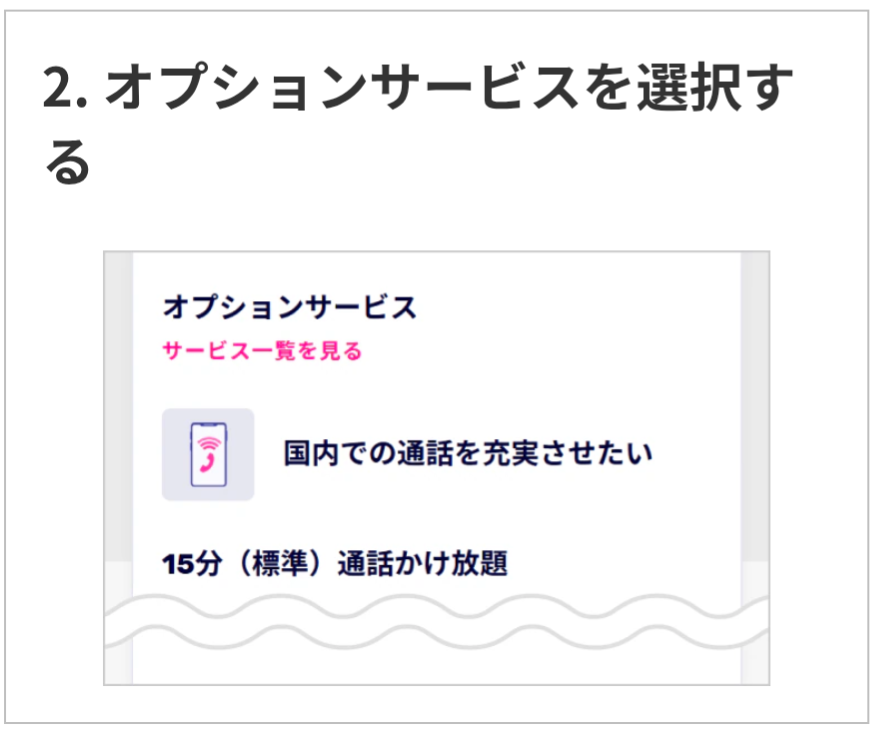
 オプションサービスを選択する
基本的にオプションは何も選択しなくて大丈夫です SIMタイプを選択
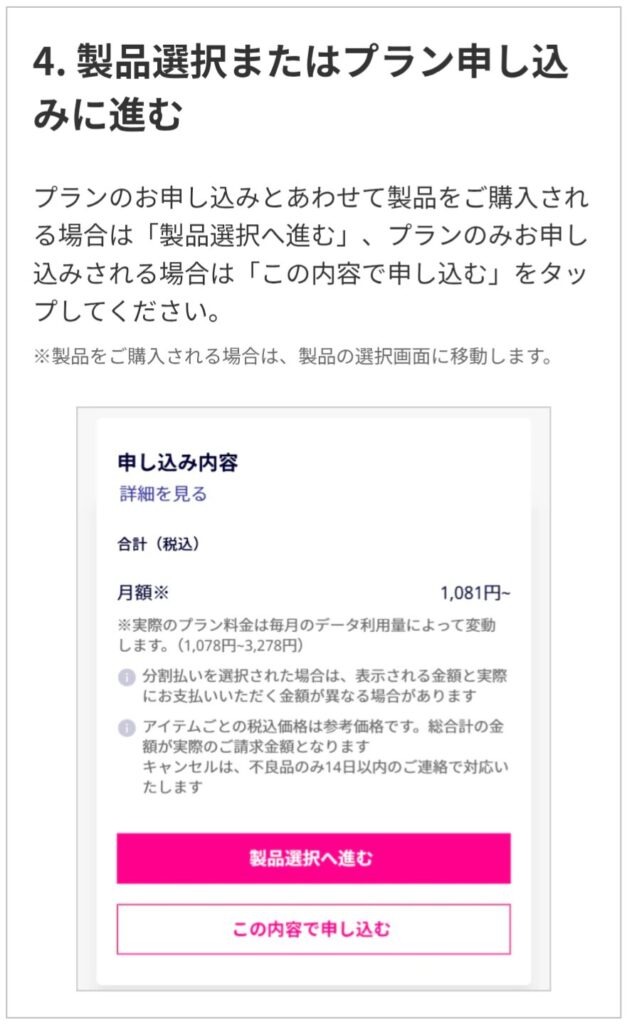
 製品選択またはプラン申込みに進む
プランのお申し込みとあわせて製品をご購入される場合は「製品選択へ進む」、プランのみお申し込みされる場合は「この内容で申し込む」をタップしてください。
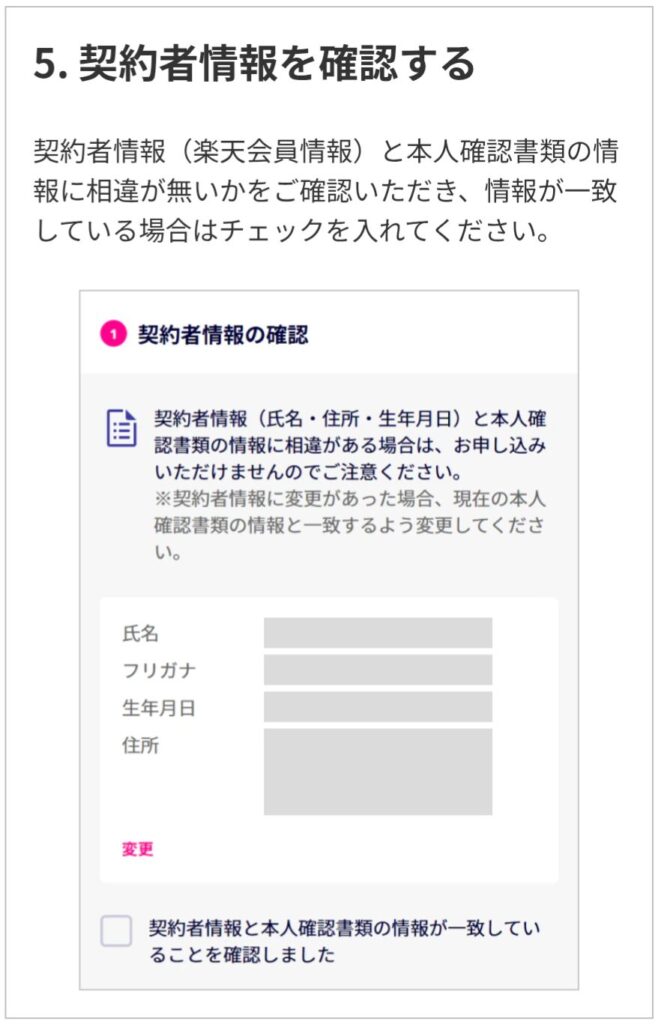
 契約情報を確認する
契約者情報(楽天会員情報)と本人確認書類の情報に相違が無いか確認しが一致している場合はチェックを入れる
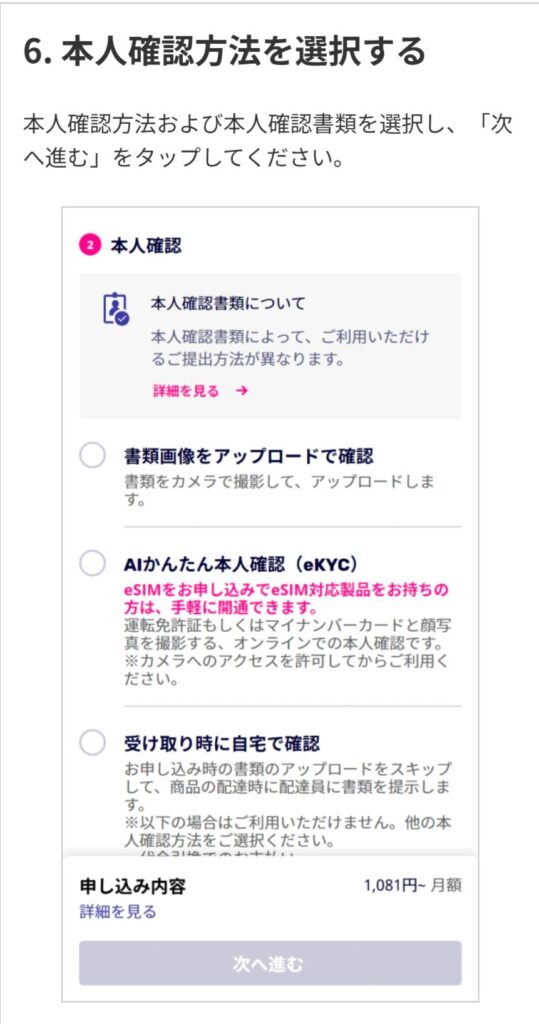
 本人確認方法を選択する
本人確認方法および本人確認書類を選択し、「次へ進む」をタップ
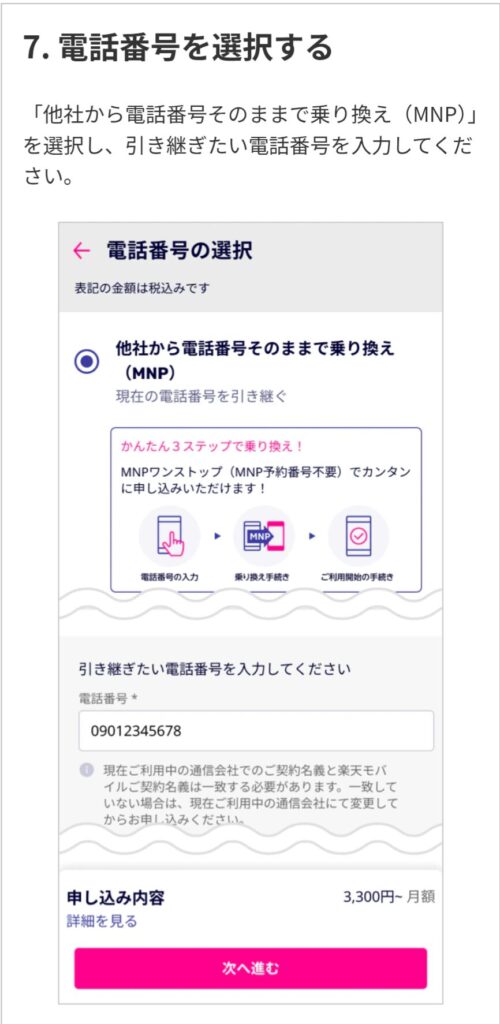
 電話番号を選択する
「他社から電話番号そのままで乗り換え(MNP)」を選択し、引き継ぎたい電話番号を入力してください。
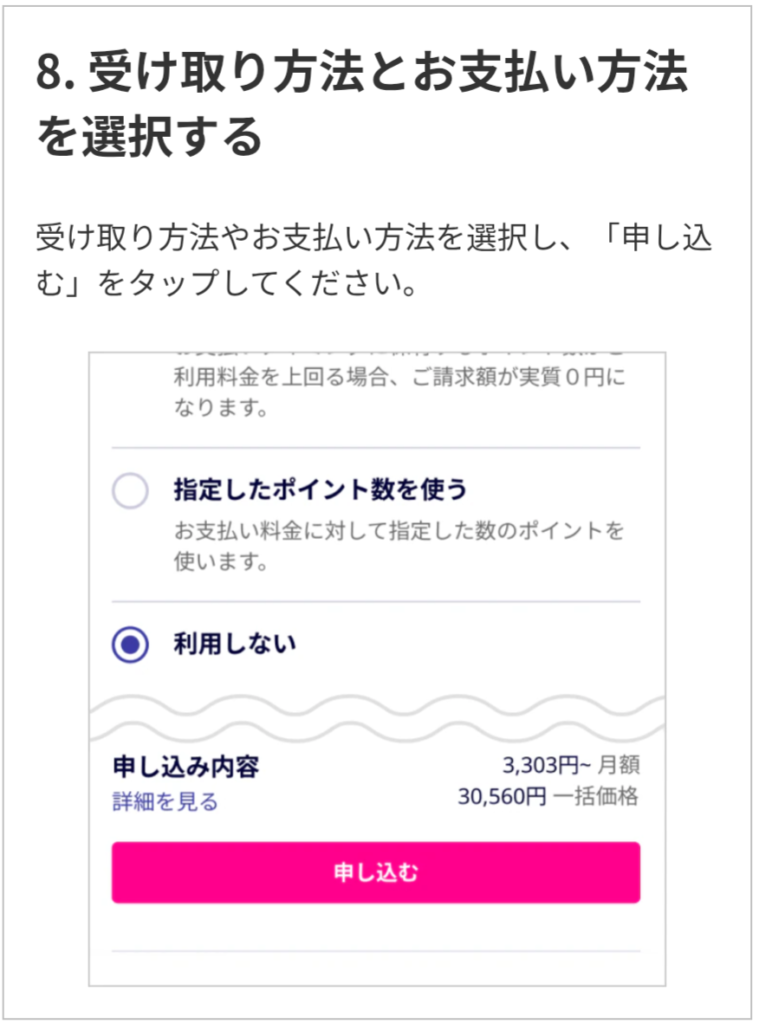
 受け取り方法とお支払い方法を選択する
受け取り方法やお支払い方法を選択し、「申し込む」をタップしてください
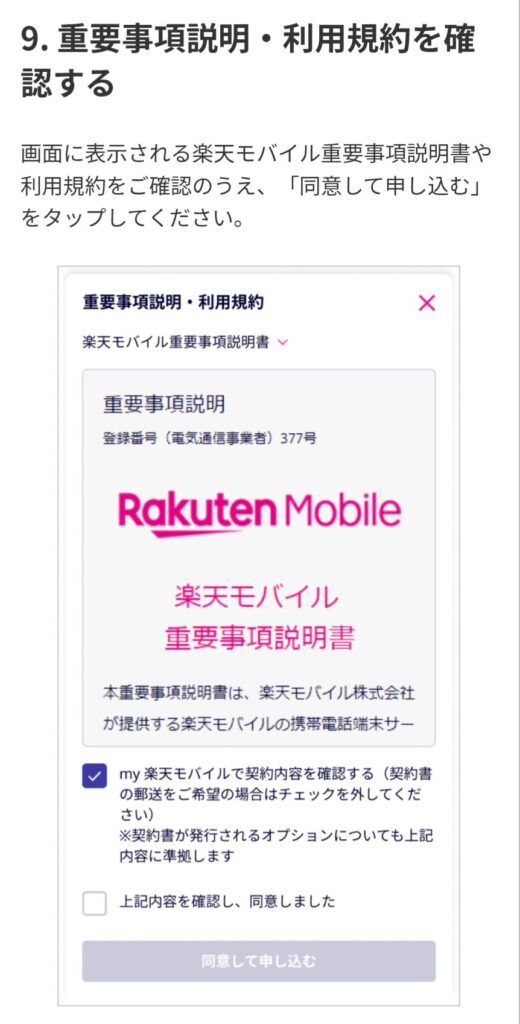
 重要事項説明・利用規約を確認する
画面に表示される楽天モバイル重要事項説明書や利用規約をご確認のうえ、「同意して申し込む」をタップしてください。
 申し込み完了
以上で楽天モバイルのお申し込みは完了です。最後はMNP申請して終わりです!
以上で、あなたのスマホに楽天回線が追加されました。あとはスマホの設定画面(モバイル通信)を開き、モバイルデータ通信を楽天側に切り替えるだけで準備完了です。
iPhoneは、同時にモバイルデータ通信として使えるのは1回線だけです。
普段はメイン回線を使っておき、電波をテストしたい時間帯や場所に行ったときだけ、設定画面から楽天回線に切り替える運用になります。
【実践編】絶対にやるべき楽天モバイル「電波お試しルーティン5選」
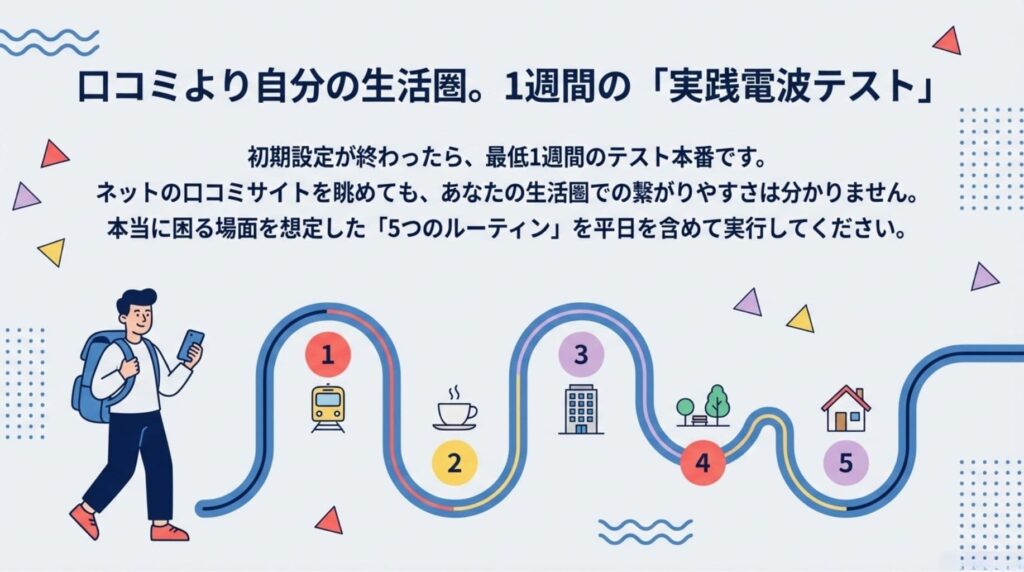
楽天モバイルの初期設定が完了したら、いよいよテスト本番です。
ここからは、口コミサイトを見ても絶対に分からないあなたの生活圏での本当の繋がりやすさを査定していきます。
世間の大まかな評判と合わせて自分の生活圏での合格ラインを決めておくのが失敗しないコツです。
» 楽天モバイルの電波が悪いは本当?33人の利用者の声から分かったリアルな評判
単に気が向いた時にネットを見るだけでなく、本当に困る場面を想定した以下の「5つのルーティン」を平日のうちに実行してみてください。
① 自宅のトイレや奥の部屋で楽天リンクから発信する
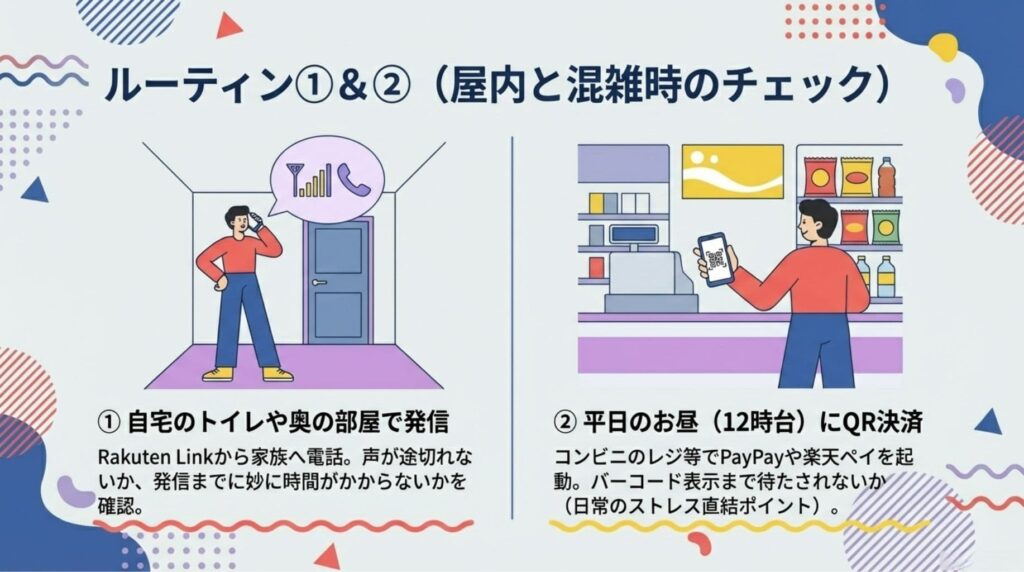
まずは、楽天モバイルが一番苦手としがちな「屋内」のテストからです。
自宅の中でも電波が弱くなりやすい場所
- トイレ、お風呂場の手前
- 窓から遠い奥の部屋
などで、無料通話アプリのRakuten Linkを開きます。
家族のスマホ宛に電話を発信し、次の2点を確認してください。
- 声が途切れたり、遅れて聞こえたりしないか
- 発信ボタンを押してから繋がるまでに時間がかからないか
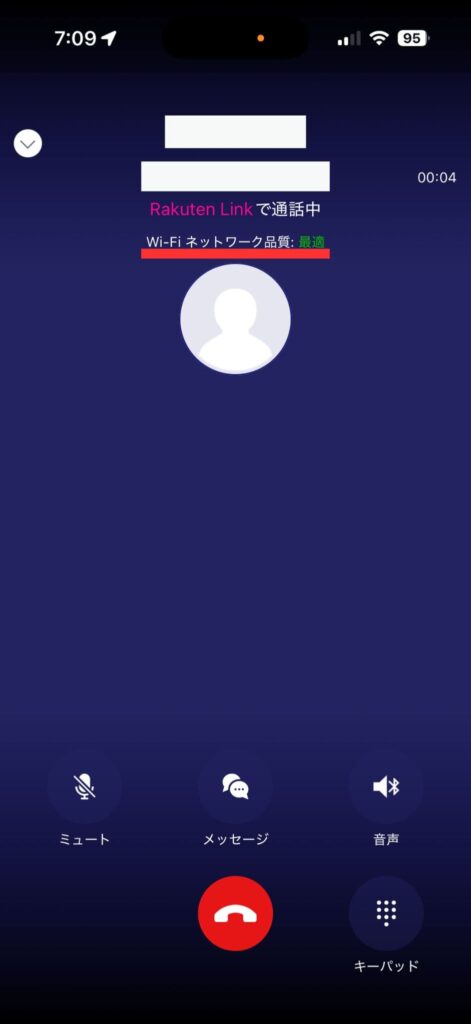
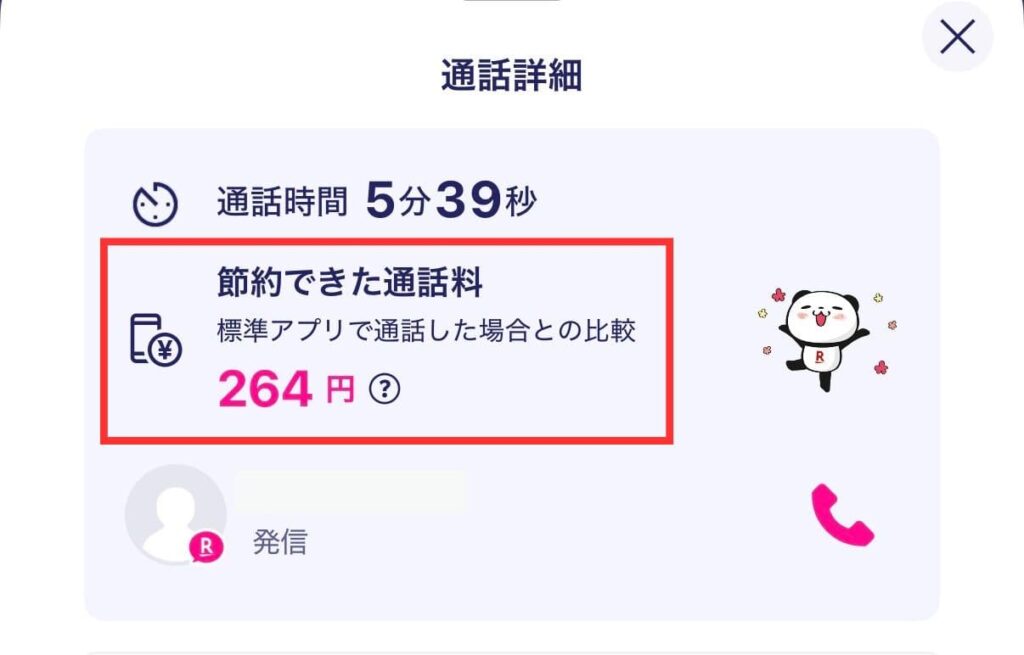

楽天リンクを使えば今までかかっていた標準アプリの通話料が完全に無料になるのも大きなメリットです。
② 平日のお昼(12時台)にQRコード決済がすぐ開くか確認する
次は、回線が最も混雑する時間帯のチェックです。
会社の昼休み(12時台)やコンビニのレジ前で、PayPayや楽天ペイなどの決済アプリを起動してみてください。
バーコードが表示されるまで待たされないか。
他社の格安SIMでよくある「お昼休みの通信制限(遅延)」は、日常の大きなストレスになるため、ここが一瞬で開くかどうかが重要な合格ラインになります。
③ いつもの通勤・通学でYouTubeを流し続ける
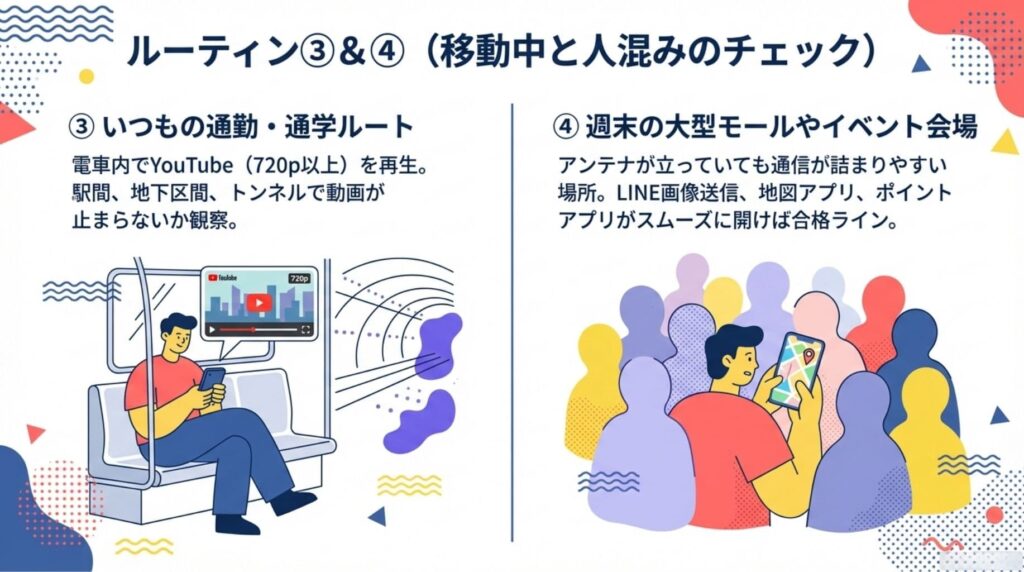
移動ルートでの通信の安定性を見ます。
いつもの通勤・通学電車に乗り、YouTubeなどの動画を720p以上の画質で流し続けてみてください。駅と駅の間や地下区間、トンネルなどで動画が止まらずに再生されるかを観察します。
毎日の移動時間で「ストレスなく許容できるかどうか」が、メイン回線として乗り換えるための最大の判断材料になります。
④ 人混み(大型モール・イベント会場)でLINE送信を試す
週末に人が多く集まる場所でも試してみましょう。
スマホのアンテナが立っていても、人が多すぎると混雑で通信が詰まる(パケ詰まり)ことがあります。
- LINEで画像を送る
- 地図アプリを開く
- ポイントアプリを起動する
日常で「繋がらないと一番困る」この3つの動作が、人混みの中でもスムーズにできれば実用性は十分に合格点です。
⑤ スピードテストで数字も記録する
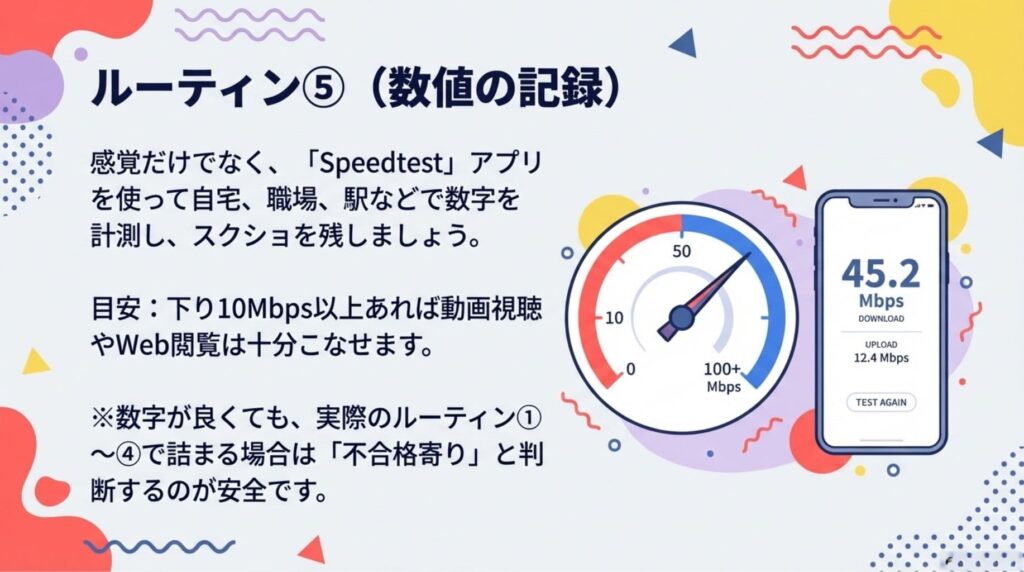
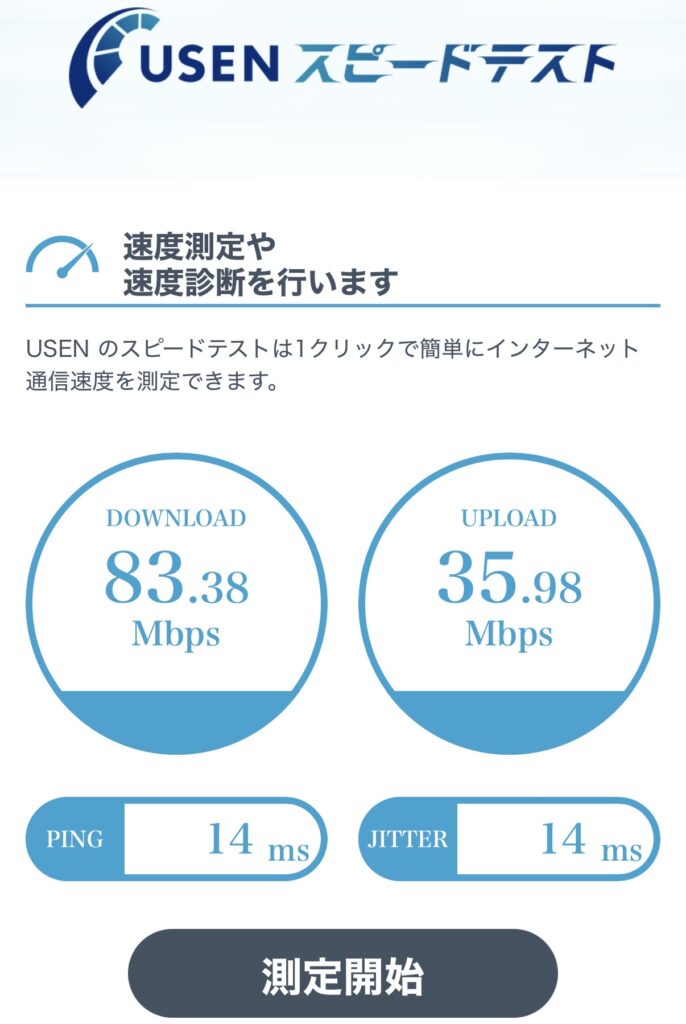
最後に、体感だけでなく客観的な数字としての証拠(エビデンス)も残しておきます。 「Speedtest」などの無料アプリを使い、自宅、職場、よく行く駅などで実際の通信速度を計測し、スクショを残しておきましょう。
目安として、下り(ダウンロード)が10Mbps以上あれば、動画視聴やWeb閲覧は十分にこなせます。ただし、数字が良くても①〜④の体感ルーティンで詰まるようなら、メイン回線への移行は見送る(不合格寄りで判断する)のが安全です。
僕の自宅での速度です!快適に使えてます
お試しテスト完了!結果に合わせた「その後」の手続き
先ほどのルーティンを最低1週間ほど試せば、楽天モバイルが「自分にとって本当にメインとして使える回線か」は明確に判断できるはずです。
結果が出たら、迷わず次のどちらかのステップへ進んでください。
全然繋がらなかった場合:違約金1,078円だけ払って即解約
もしあなたの生活圏で電波が不合格だった場合は、ためらわずに解約して撤退しましょう。
解約は「my楽天モバイル」アプリからスマホ1つで簡単に手続きできます。
退く際の注意点は以下の2つだけです。
- 1年以内の解約には1,078円(税込)の解約事務手数料が発生する
- 解約した月の料金は、日割りではなく解約までに使ったデータ量に応じて請求される
詳しい解約の手順や、損をしないための注意点については、以下の記事で徹底解説していますので参考にしてください。
» 楽天モバイルはすぐ解約できる?1年以内の手数料と短期解約の注意点
問題なく繋がった場合:温存した「三木谷CP」でメイン番号をMNPする
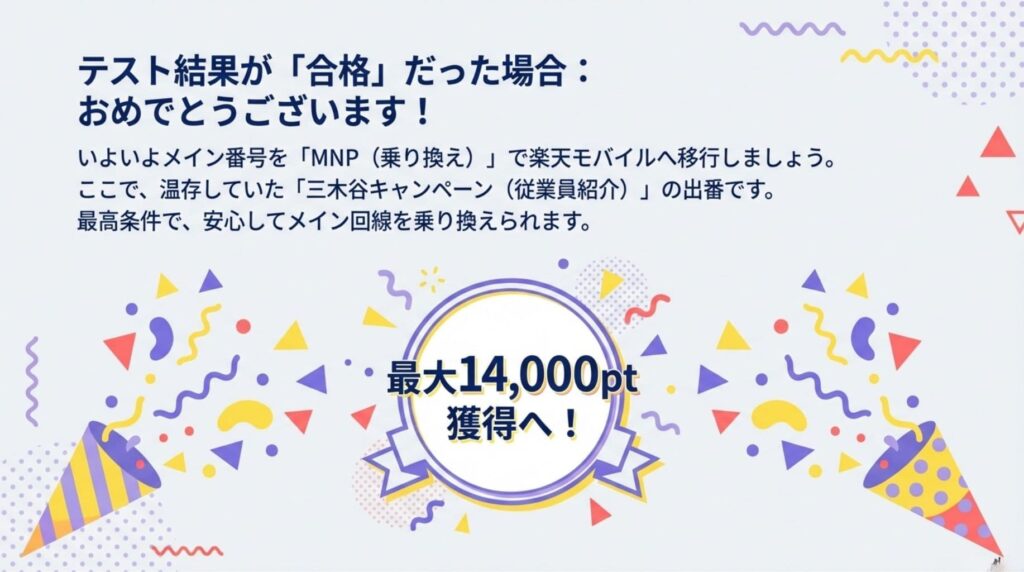
テストに合格し「これならメインで使える」と確信できたら、いよいよ本命である今の電話番号をMNP(乗り換え)で楽天モバイルへ移行します。
電話番号が変わってしまうと、各種サービスの登録変更など取り返しのつかない手間が発生するため、必ずMNPを利用して番号を引き継いでください。
そしてここで初めて、温存しておいた三木谷キャンペーン(最大14,000pt還元)の権利を使います。
通信難民を避けたい超慎重派の方には、以下の順番での移行が一番安全でおすすめです。
- 三木谷キャンペーンの専用リンクから、本命の電話番号でMNP申し込みを進める
- メイン回線が開通したら、通話とデータ通信が問題なくできることを確認する
- その後に、テスト用に使っていたサブ回線を「解約する」か「保険として残す」か決める
「先にテスト回線を解約して、その後にメイン回線を移行する」という順番にしてしまうと、万が一メイン回線の移行直後にトラブルが起きたときの逃げ道が減ってしまいます。
焦らずに、新しいメイン回線の開通を最優先にしてください。
MNPの具体的な手順については、以下の記事で画像付きで解説しています。
» 失敗しない楽天モバイルへのMNP乗り換え完全ガイド(eSIM・物理SIM対応)
厳しいテストをクリアしたあなたの生活圏なら、もう電波の不安はありません。
もらえるはずの14,000ポイントを絶対に取り逃がさないよう、必ず以下の専用ページから本番のMNP申し込みを進めてくださいね!
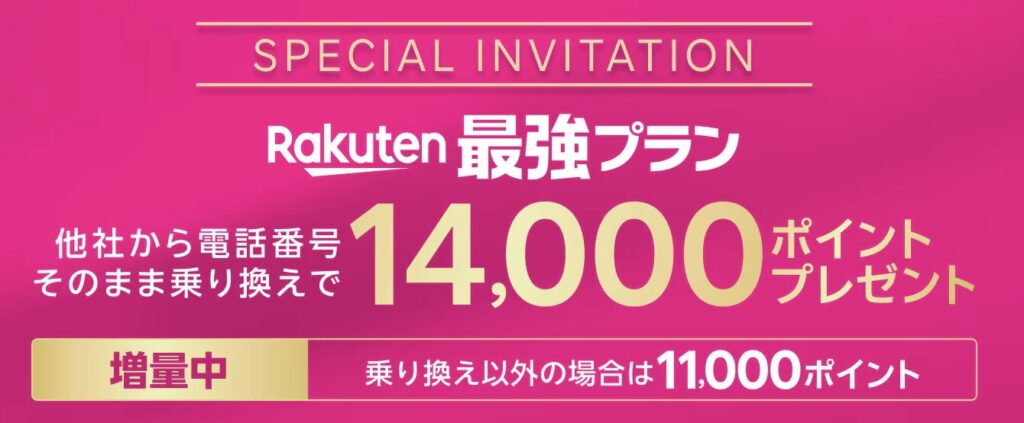
一番多い失敗は別ページから申し込むこと
このボタンから進めば、特典を逃しません。
楽天モバイルで通信費、買い物をお得に
通信費の見直しで、家計は変わる。
乗り換えも簡単、楽天モバイルなら初心者も安心
楽天ポイントが
貯まる・使える・スマホ代が下がる。
楽天経済圏の第一歩は楽天モバイルで。
ポイントが貯めて使える。
乗り換え3分!
スマホ代もグッとお得に!
楽天経済圏の第一歩は、
楽天モバイルから。