
【3分で復旧】楽天モバイルのiPhoneが圏外になる!繋がらない時の緊急対処ガイド
- iPhoneがいきなり圏外になって焦った……
- 設定が悪いのか、電波が悪いのか分からない
- このまま楽天モバイルを使い続けていいのか不安
楽天モバイルをiPhoneで使っていて、急にネットが繋がらなくなるとパニックになりますよね。原因が特定できないまま悩み続けるのは、大きなストレスです。
実は、iPhoneが圏外になる原因の多くは「端末の設定」や「一時的なエラー」にあり、簡単な操作で直ることが少なくありません。
この記事では、楽天モバイルをメイン回線で使い倒している筆者が、圏外になった時にまず試すべき「3分復旧チェックリスト」と「原因の切り分け方」を解説します。
記事を読めば、あなたのiPhoneが繋がらない原因が「設定」なのか「場所」なのかがハッキリし、「設定を直して継続する」か「他社へ乗り換える」か、次の一手が明確になります。
まずは3分、この記事のチェックリストを試してみてください。
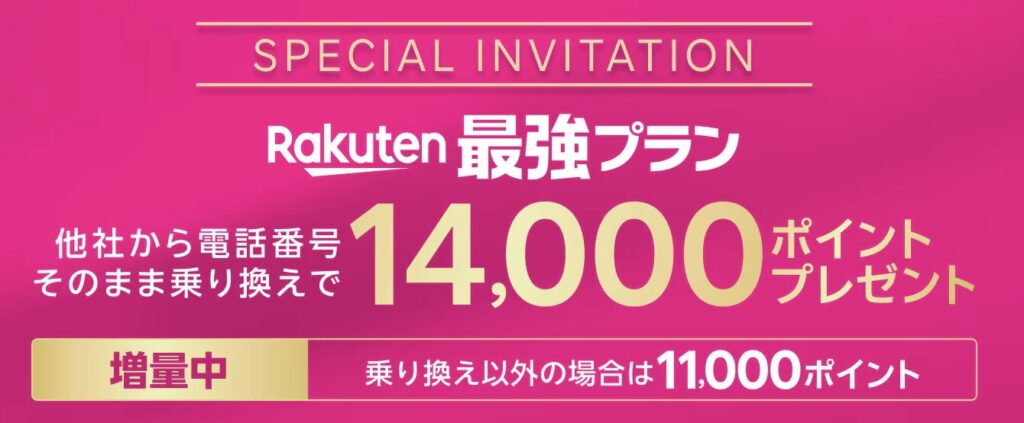
一番多い失敗は別ページから申し込むこと
このボタンから進めば、特典を逃しません。
結論:楽天モバイル×iPhoneの圏外は「3分チェック」で大半が解決します
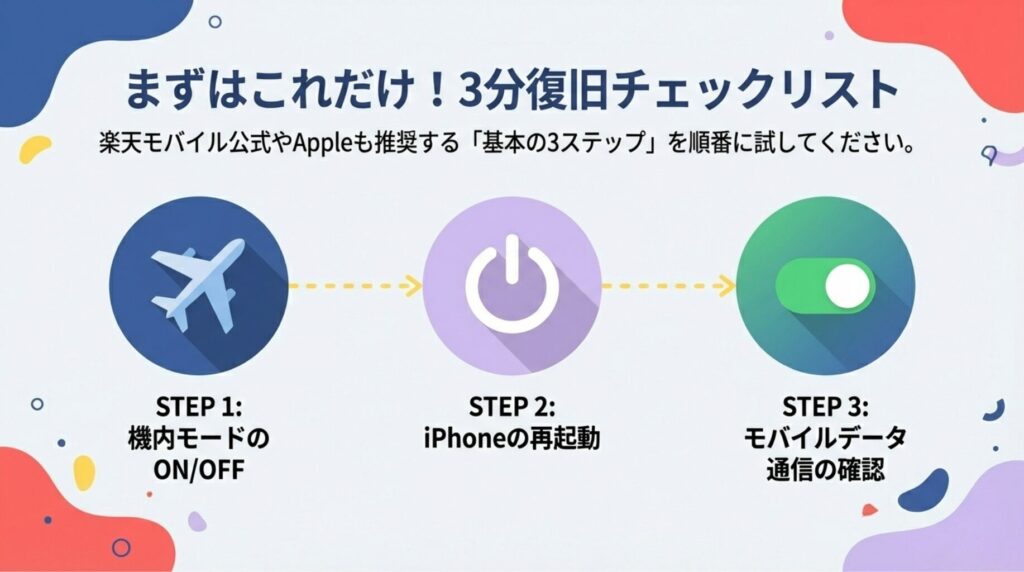
先に結論を言うと、圏外になった時は「難しい設定」をいじるより先に、復旧しやすい順番で確認するのが最短の解決策です。
なぜなら、iPhoneが繋がらない原因の8割は、「一時的な電波の迷子」や「通信障害」だからです。
これらは、機内モードの切り替えや再起動だけであっさり直ることがほとんどです。
【筆者の実体験:iPhone17(eSIM)】
僕自身、iPhone17で楽天モバイルをメイン回線にしていますが、日常で困ることはありません。
ただし、海沿いの倉庫街やデパ地下の奥などで「一瞬だけ圏外」になることは稀にあります。
こういったケースは「設定ミス」ではなく、場所や基地局の切り替えタイミングが原因です。
焦って設定をいじくり回す前に、まずは「設定」なのか「場所」なのかを冷静に切り分けることが大切です。
【最短復旧】まずはこれだけ試して!3分チェックリスト
設定をいじる前に、以下の3つを順番に試してください。
楽天モバイル公式やAppleのサポートページでも推奨されている手順で、ほとんどの「繋がらないトラブル」はこれだけで解決します。
1. 機内モードのON/OFF(電波のつかみ直し)
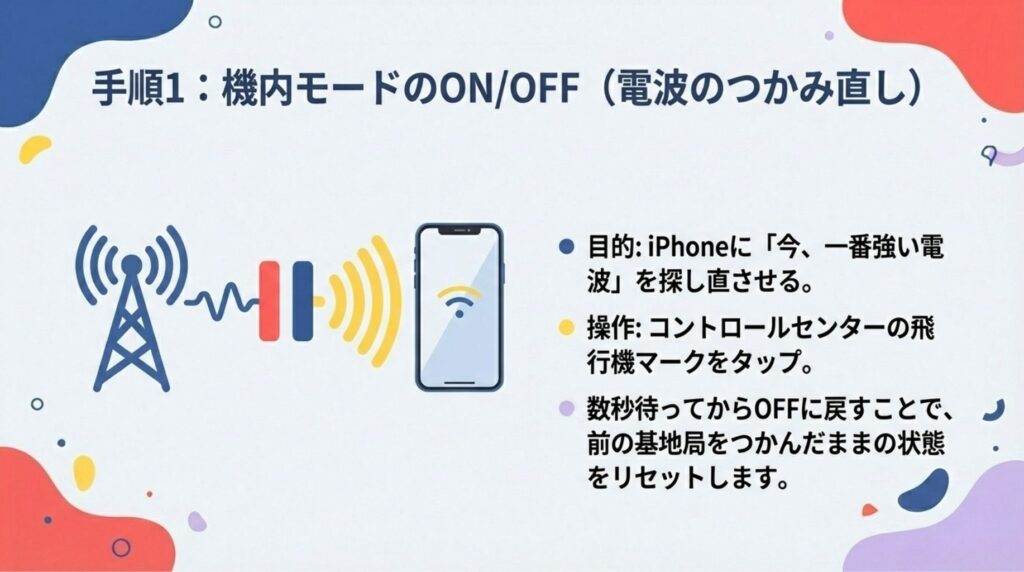
まず最初にやるべきは、電波のつかみ直しです。場所を移動した際など、iPhoneが前の基地局(アンテナ)の電波を掴んだまま離さないことがあります。
- コントロールセンターを開く(画面右上から下へスワイプ)
- 飛行機マークをタップしてオンにする
- 数秒待ってから、再度タップしてオフにする
これでiPhoneがリセットされ、「今、一番強い電波」を自動的に探し直してくれます。
2. iPhoneの再起動(正しい手順と効果)
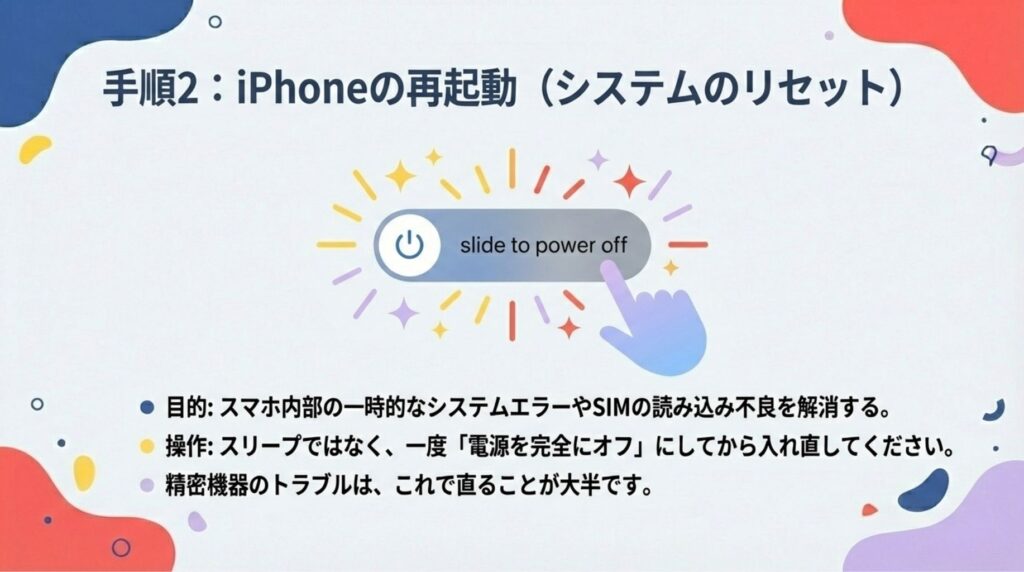
機内モードで直らなければ、再起動を試してください。スマホ内部の一時的なシステムエラーや、SIMカードの読み込み不良がリセットされます。
- 電源を一度切り、入れ直す(スリープではなく、完全な電源オフ)
「なんだ、そんなことか」と思うかもしれませんが、精密機器のトラブルは再起動で直ることが大半です。焦らず一度電源を落としてみましょう。
3. モバイルデータ通信のON確認
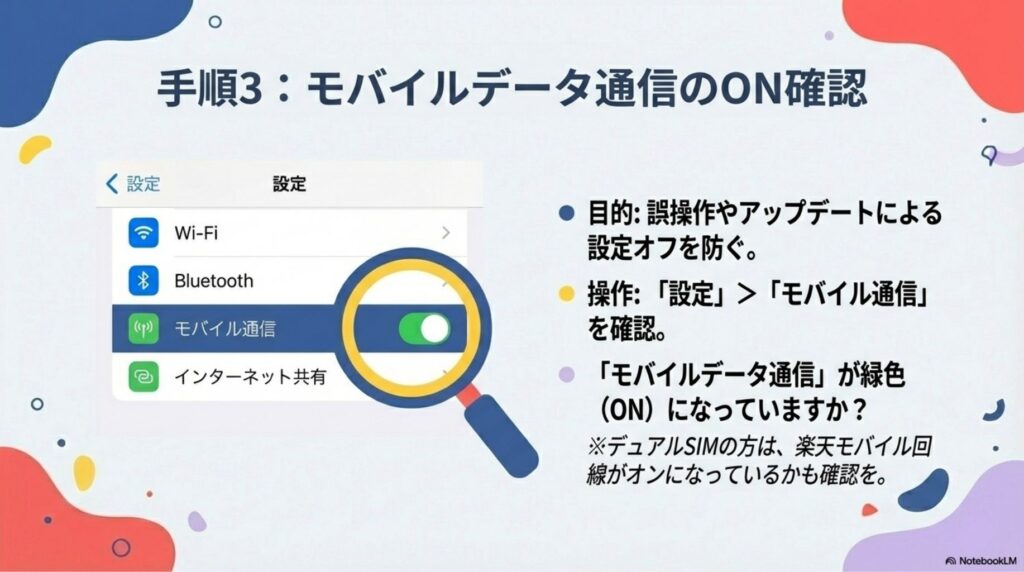
意外と多いのが、設定がいつの間にかオフになっているケースです。
ポケットの中での誤操作や、iOSアップデートの拍子に設定が切り替わっていることがあります。
- 「設定」>「モバイル通信」を開く
- 「モバイルデータ通信」が「ON(緑色)」になっているか確認する
もしデュアルSIM(2回線)で使っている場合は、楽天モバイルの回線が「オン」になっているかも併せてチェックしてください。
【症状別】直らない時は?状況から原因を切り分ける
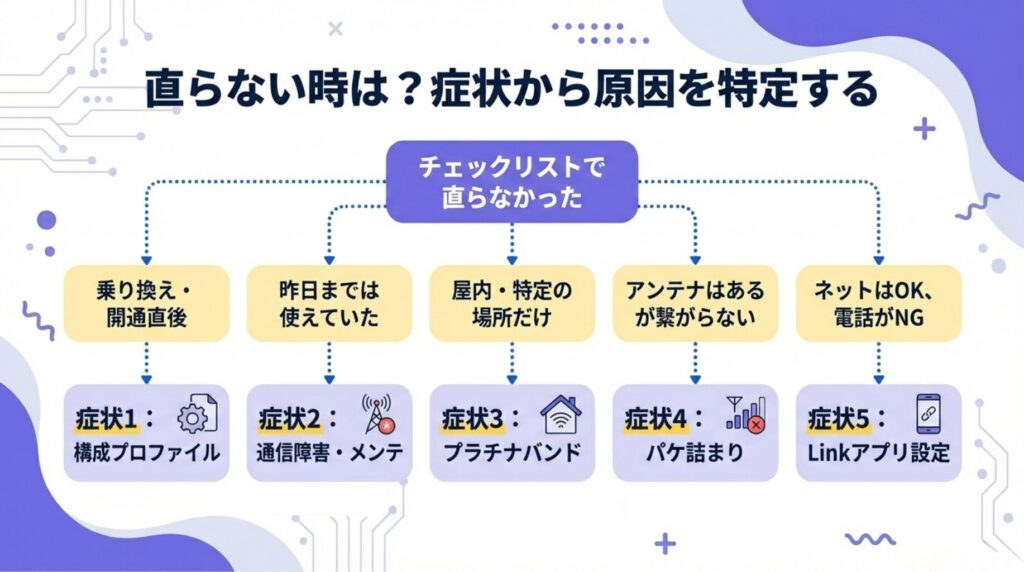
3分チェックを試しても直らない場合、原因は「あなたの設定」か「楽天モバイル側の電波」のどちらかにあります。
以下の5つのパターンから、あなたの状況に近いものを選んでください。
1.乗り換え・開通直後からずっと繋がらない(APN・構成プロファイル)

他社から乗り換えてSIMを入れたけど、ずっと圏外のまま
このケースで最も多い原因は、前の携帯会社の「設定(プロファイル)」が邪魔をしていることです。
iPhoneは、1つの回線設定(APN構成プロファイル)しか持てません。
UQモバイルやワイモバイル、LINEMOなどから乗り換えた場合、前の会社のプロファイルを削除しないと楽天モバイルの電波を掴めないのです。
【対処法:プロファイルの削除】
- 「設定」>「一般」>「VPNとデバイス管理」を開く
- 「構成プロファイル」に古い会社の名前(例:UQmobileなど)があればタップ
- 「プロファイルを削除」を選択
- iPhoneを再起動する
※楽天モバイルはプロファイル不要です。削除するだけで自動的に繋がります。
2.急に繋がらなくなった・今日だけ圏外(通信障害・メンテナンス)
昨日までは快適だったのに、今日急に繋がらなくなった。
この場合は、あなたのスマホではなく通信障害か基地局のメンテナンスの可能性が高いです。
設定をいじり回す前に、まずは情報の確認をしましょう。
【対処法】
「楽天モバイル繋がらない」「楽天障害」などでリアルタイム検索し、同じ地域の人が騒いでいれば障害です。復旧を待ちましょう。
楽天モバイルの障害情報・メンテナンス情報ページを見ます
3.自宅や屋内の「特定の場所」だけ圏外になる
ベランダなら入るのに、リビングやトイレに行くと圏外になる
職場のデスクだけ電波が悪い
楽天モバイルはこれまで主に1.7GHz帯で展開してきました。
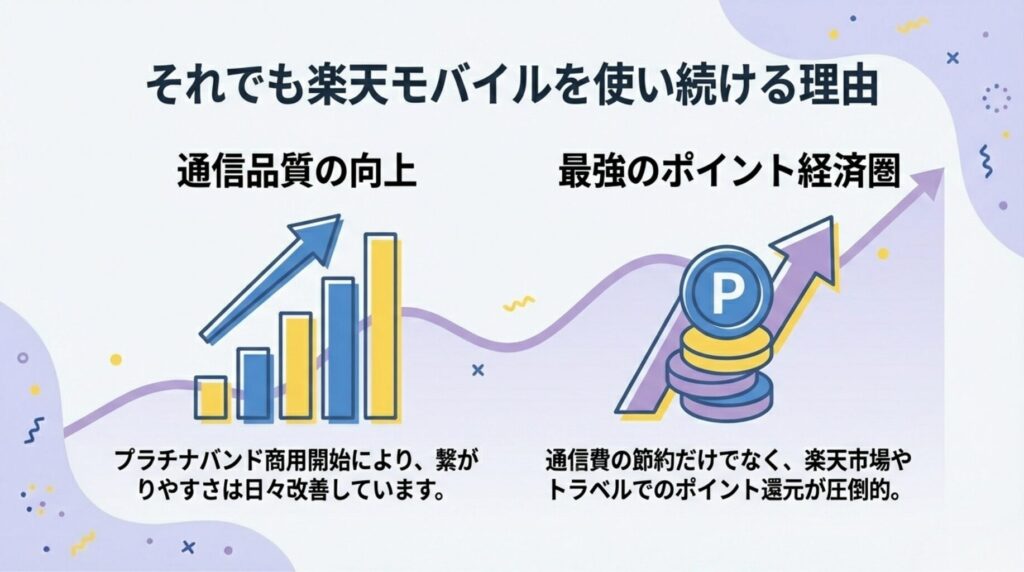
一般に低い周波数(700MHzのプラチナバンド)のほうが屋内に届きやすく、楽天も2024年6月から700MHzの提供を始めて順次拡大中なので、場所によっては屋内で電波が弱く感じることがあります。
【対処法】
Wi-Fi通話(Rakuten Link)を活用:
自宅にWi-Fiがあれば、Rakuten Linkアプリ経由で通話の発着信が可能です。
•Rakuten Casa(屋内アンテナ)を検討:
楽天ひかり等の指定回線があれば、室内に小型基地局を無料で設置できます。
4.電波はあるのに繋がらない(パケ詰まり・5G設定)
アンテナは4本立っているのに、ネットが読み込まれない
これを「パケ詰まり」と呼びます。駅のホームや繁華街で、「微弱な5G電波」を無理やり掴んでしまい、通信が麻痺している状態です。
【対処法:5Gをオフにする】
iPhoneは「なんとなく飛んでいる5G」を優先して掴もうとします。あえて「4G」に固定することで、通信が安定して爆速になることが多いです。
- 「設定」>「モバイル通信」>「通信のオプション」
- 「音声通話とデータ」をタップ
- 「5Gオート」から「4G」に変更する
これだけで通信が爆速に戻ることがよくあります。簡単に戻せるので、人混みでは「4G固定」を試してみてください。
5.「圏外」ではないのに電話ができない(Rakuten Linkの仕様)
Rakuten Linkは、電話回線ではなく「データ通信(インターネット回線)」を使って通話をしています(LINE通話と同じ仕組みです)。
そのため、データ通信やWi-Fiが不安定だったりすると、アンテナが立っていても電話が繋がりにくい時があります。
【対処法】
街中のフリーWi-Fiなどを勝手に掴んでしまい、通信が不安定になっている可能性があります。一度Wi-Fiをオフにして、楽天回線だけで通話を試してください。
Rakuten Linkアプリの不具合の可能性があります。一度ログアウトし、再ログインすると改善することがあります。
【実録】海沿いやデパ地下で「一瞬圏外」は異常?iPhone 17での検証結果
さっき一瞬だけ圏外になったけど、やっぱり楽天モバイルはダメなのかな?
そんな不安を感じるかもしれませんが、
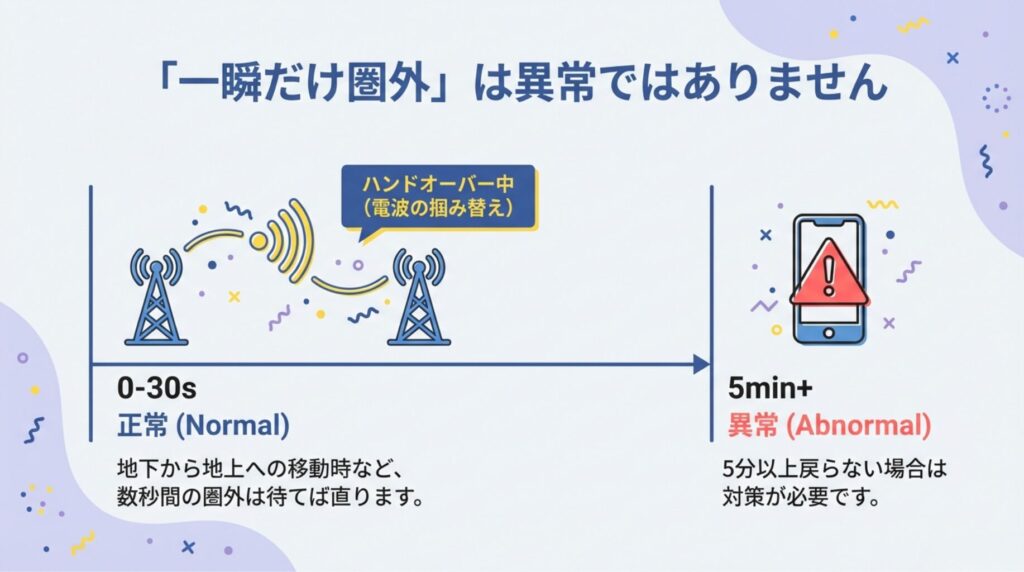
結論から言うと一瞬だけ圏外になるのは、異常ではありません。
実際に僕もiPhone17(eSIM)を使ってますが海や地下で一瞬圏外になります。
「圏外」→「数秒ですぐ4本立つ」という挙動をすることがありました。
これは故障ではなく、iPhoneが「弱い電波から強い電波へ掴み変える瞬間(ハンドオーバー)」に起きるタイムラグであることが大半です。
異常ではないことが多い「回線切り替え」のサイン
以下のケースなら、スマホの挙動として正常の範囲内です。あまり気にする必要はありません。
- 10〜30秒以内に自然復帰する
- 地下→地上のように環境が変わった直後に起きる
- その場から少し移動すると安定する(窓際/入口付近など)
このパターンは、やることはシンプルです。
いったん30秒待つ→ダメなら機内モードをON→OFFで再接続を促す、で十分なことが多いです。
要注意な「ずっと圏外」の目安と対処法
一方で、次に当てはまるなら要注意です。
「今日だけ圏外」「突然繋がらなくなった」「治らない」が続く場合は、障害か設定か場所かを切り分けましょう。
- 5〜10分以上、圏外のまま復帰しない
- 同じ場所で何度も再発する(毎回ずっとなる)
- ネットだけでなく、通話やSMS(認証コード)にも影響が出る
ここまでやっても改善しないなら、場所の影響が原因かもしれません。
自宅や職場で繰り返す場合は、次の章の「生活圏チェック」で判断材料を集めてみてください。
楽天モバイル 乗り換え前の不安は「生活圏チェック」で9割消せる
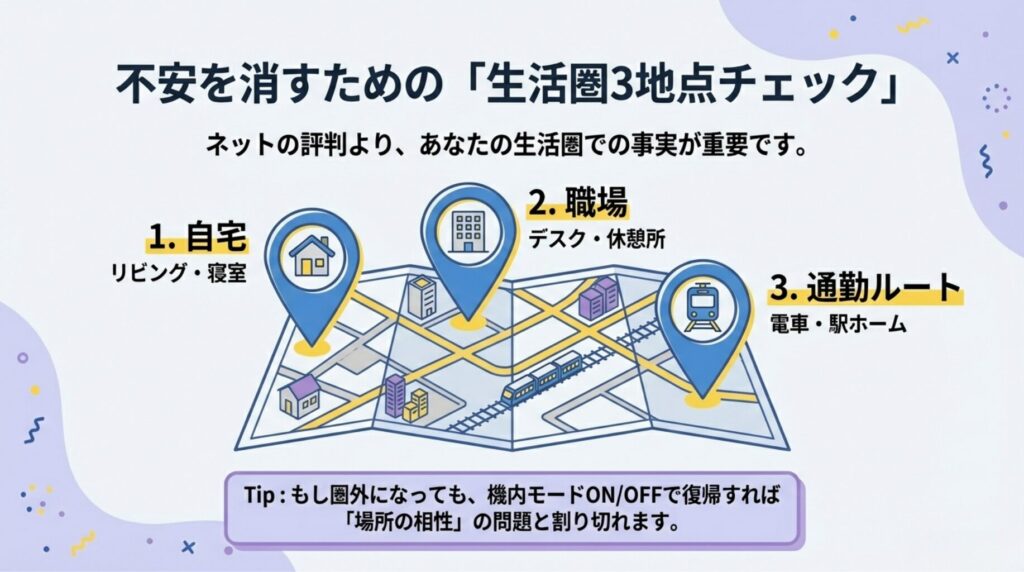
乗り換えた後に繋がらないのが怖い
楽天モバイルへの乗り換えで一番怖いのは、この「電波が入らないリスク」ですよね。
しかし、ネットの悪評をいくら読み漁っても、あなたの不安は消えません。
確実に不安を消すためにあなたがやるべきことは、以下の2ステップだけです。まずは、「楽天モバイル公式のエリアマップ」で、自宅や職場がカバーされているかを今すぐ確認してください。
マップ上でエリア内であることを確認できたら、あとは実際に生活圏で通信テストを行うだけです。
- 地点:自宅/職場/よく行く場所
- 時間:昼/夜
- 圏外が出たら:何分、機内モードで戻ったか
事前に通信状況をチェックしておけば、万が一圏外になった時でも「これは場所との相性が悪いな」「今日は通信障害が起きているだけだ」と冷静に原因を切り分けられます。
原因がはっきりすれば、「そのまま継続する」か「1,078円の手数料を払って即解約する」かの判断に迷うこともありません。
よくある質問(楽天モバイル×iPhoneの圏外トラブル)
- 楽天モバイルが圏外になったら、まず何をすればいいですか?
-
迷ったら「3分チェック」からです。
- 通信障害の確認(公式/Xで同じ地域の報告が増えていないか)
- 機内モードON→OFF(30秒)
- iPhoneを再起動
- モバイルデータ通信がONか確認
ここまでで戻るケースが多いです。直らない場合は「症状別」の切り分けに進んでください。
- 現在、通信障害が発生しているか確認する方法は?
-
いちばん早いのは楽天モバイルの障害情報を確認することです。
あわせてXで「楽天モバイル 繋がらない 今日」「楽天モバイル 通信障害 今 地域」などを検索すると、同じ地域の声が拾えます。広範囲で起きているなら、端末をいじるより待つほうが早いこともあります。
- 楽天モバイルはなぜ繋がりにくい(電波が悪い)のですか?
-
障害物に強い電波(プラチナバンド)の整備がまだ発展途上だからです。
屋外の通信は大手キャリアと遜色ありませんが、楽天モバイルのメイン電波は「建物の奥や地下」を回り込むのが少し苦手です。そのため、屋内や地下に行くと電波が悪くなるという「場所による落とし穴」があります。
- 「電波はあるのに繋がらない」のはなぜですか?
-
いわゆる電波表示と体感がズレるパターンです。混雑、切り替えの揺れ、5Gの不安定さなどで起きます。
対処は、機内モードON→OFFで再接続させるのが基本です。人の多い場所で起きるなら、5Gより4Gのほうが安定する場合もあります。
設定を触る時は一つずつがコツです。
- 楽天モバイルが開通したのに繋がらないのはなぜ?
-
乗り換え・開通直後の「ずっと圏外」は、次のどれかが多いです。
- 回線(eSIM/SIM)がオフになっている
- データ通信に使う回線の指定がズレている(デュアルSIM)
- 古い構成プロファイルが残っている
まずはここを確認して、最後に再起動でつかみ直してください。
- 楽天モバイル電話できない iPhone は故障ですか?
-
故障と決めつける前に切り分けが必要です。
ネットは繋がるのに通話だけ不調なら、Rakuten Linkの仕様やデータ通信の不安定さが影響していることがあります。
まずWi-Fiを一度オフにして試し、次にRakuten Linkをログアウト→再ログインしてみてください。圏外なら、先に圏外対処が優先です。
- 田舎や山間部では圏外になりますか?
-
可能性はあります。場所によっては電波が弱く、移動中に圏外が出ることもあります。
ただ、体感は地域差が大きいので、結論は口コミより生活圏チェックのほうが確実です。
- 楽天モバイルでiPhoneを使う欠点(使えない理由)はありますか?
-
ほとんどの場合「使えない」のではなく、初期設定のつまずきか、場所による体感差で不安が大きくなっています。
開通直後からずっと圏外なら、回線がオンになっているか、不要な構成プロファイルが残っていないかを確認してください。
普段は使えていて今日だけなら、障害や場所の影響のほうが疑わしいです。
まとめ:まずは3分チェック!ダメなら「場所」の問題かも
iPhoneの圏外トラブルは、焦ってあれこれ設定を触るほど、原因が分かりにくくなります。まずは落ち着いて、以下の手順で原因を切り分けてください。
- 3分チェック(機内モードON/OFF・再起動・障害確認)を試す
- それでもダメなら「設定(プロファイル等)」か「場所」の問題
- メイン回線にできるか不安なら、「生活圏3地点チェック」で現実を確認する
事前に生活圏で通信テストをしておけば、「乗り換えた後に繋がらなくて大失敗した…」という不安は9割消せます。
もしテストの結果、「自分の生活圏なら問題なく使える!」と安心できたら、次は「一番損をしないルート」で申し込むだけです。
現在開催中の「三木谷社長の従業員紹介キャンペーン」を使えば、通常の申し込みよりも多い最大14,000ポイントが獲得でき、過去に解約した方の再契約も対象になります。
一番多い失敗は別ページから申し込むこと
このボタンから進めば、特典を逃しません。
電波の不安が解消した方は、以下の記事で「最もお得なMNP手順」を確認して、通信費の大幅な節約をスタートさせてください。
楽天モバイルで通信費、買い物をお得に

通信費の見直しで、家計は変わる。
乗り換えも簡単、楽天モバイルなら初心者も安心
楽天ポイントが
貯まる・使える・スマホ代が下がる。
楽天経済圏の第一歩は楽天モバイルで。
ポイントが貯めて使える。
乗り換え3分!
スマホ代もグッとお得に!
楽天経済圏の第一歩は、
楽天モバイルから。