
楽天モバイルMNP乗り換え完全ガイド|最短3分の全手順を5ステップで解説
- 楽天モバイルでスマホ代を安くしたいけど、乗り換えの手順がよく分からない…
- MNPってなんだか面倒そうだし、失敗してスマホが使えなくなったらどうしよう…
初めての乗り換えだと、手続きの難しさや失敗への不安で一歩を踏み出せないお気持ち、とてもよく分かります。
結論から言うと、楽天モバイルへのMNP乗り換えは驚くほど簡単で、最短3分で完了します。2023年から導入された「MNPワンストップ方式」を使えば、これまで面倒だったMNP予約番号の取得すら不要になりました。
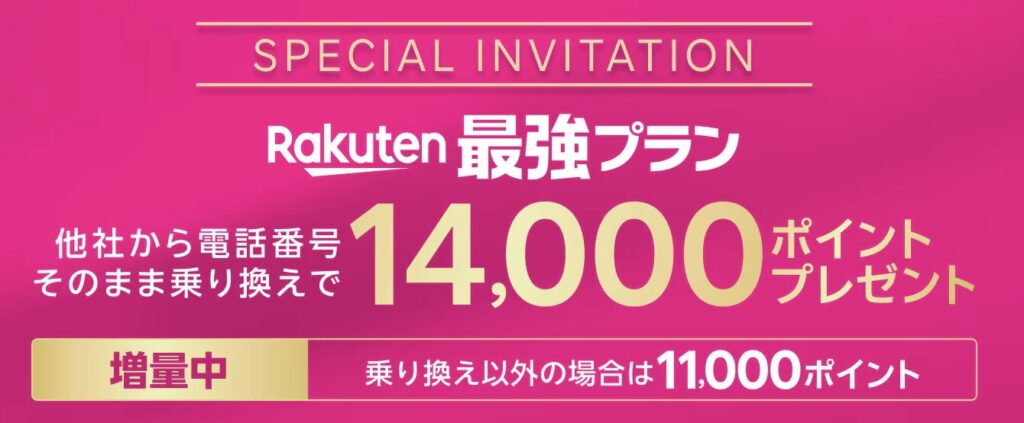
さらに、絶対に知っておくべきなのが三木谷キャンペーンです。
この専用ページを経由して乗り換えるだけで、最大14,000ポイントもの楽天ポイント還元を受けられます。
この記事では、他社から楽天モバイルへ番号そのままで乗り換える全手順を5つのステップで分かりやすく解説します。
eSIMと物理SIMの選び方や、もらえるはずのポイントを取りこぼさないための注意点も網羅しています。
最後まで読めば、初めての方でも絶対に失敗することなく、お得なキャンペーンをフル活用して楽天モバイルへ乗り換えることができますよ!
一番多い失敗は別ページから申し込むこと
このボタンから進めば、特典を逃しません。
最短3分!楽天モバイルへのMNP乗り換え全手順【5ステップ】
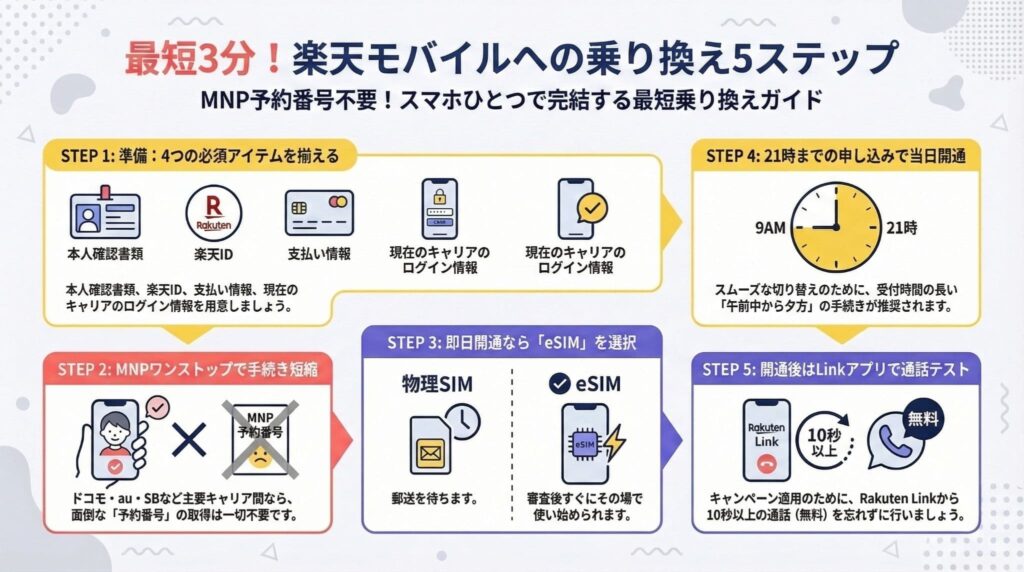
楽天モバイルへのMNP乗り換えは、以下の5ステップで簡単に完了します。
申し込みの途中で慌てないよう、まずは以下の4つを手元に用意してください。
- 本人確認書類
- 運転免許証、マイナンバーカードなど
- 楽天ID
- 楽天会員のメールアドレスとパスワード
- クレジットカードまたは銀行口座情報
- 乗り換え元キャリアのログイン情報
- dアカウント、au IDなど
現在ご利用中のスマホ会社が「MNPワンストップ」に対応していれば、事前のMNP予約番号の取得は必要ありません。
MNPワンストップ対応キャリア
ドコモ、au、ソフトバンク、ahamo、UQ mobile、povo、ワイモバイル、LINEMO、LINEモバイル、日本通信SIM、mineo、ジャパネットたかた通信サービス
もし上記以外のキャリアをお使いの場合は、事前に今お使いの携帯会社でMNP予約番号を取得しておいてください。
※予約番号の有効期限は取得から15日間です。
楽天モバイル公式サイトまたはお得なキャンペーンページから申し込みます。
- 楽天モバイルの申し込みページにアクセスする
- 楽天IDでログインし、本人確認を行う
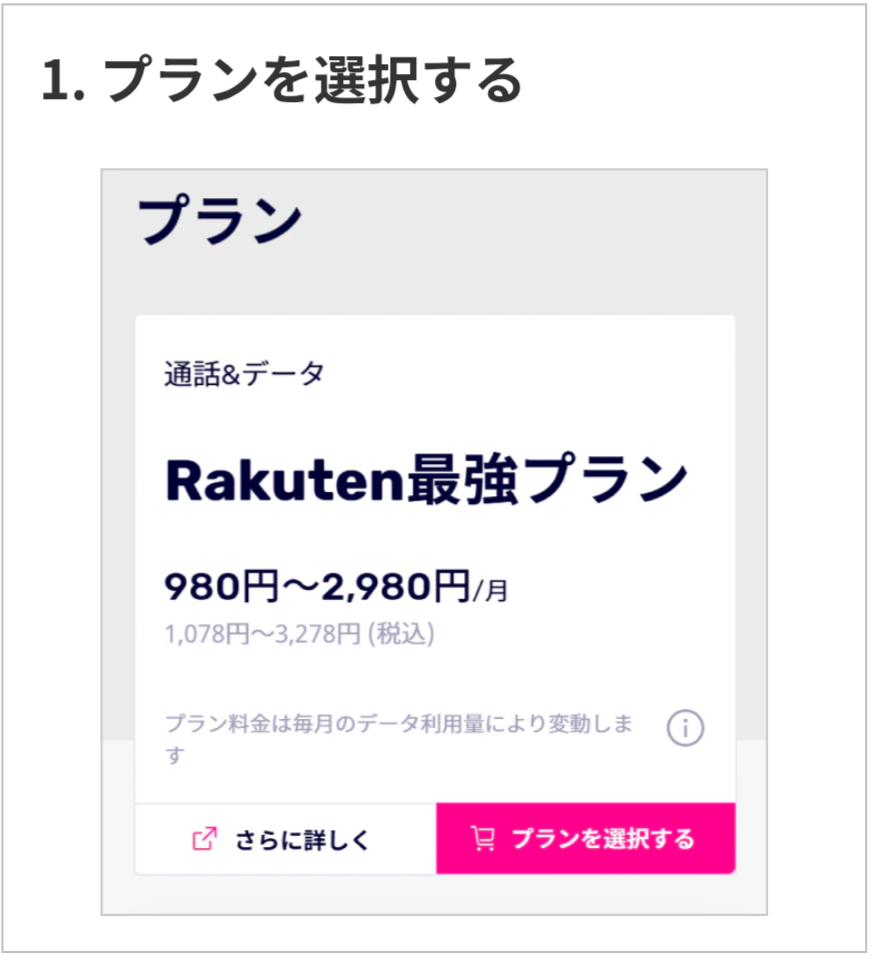
- 「Rakuten最強プラン」を選択する
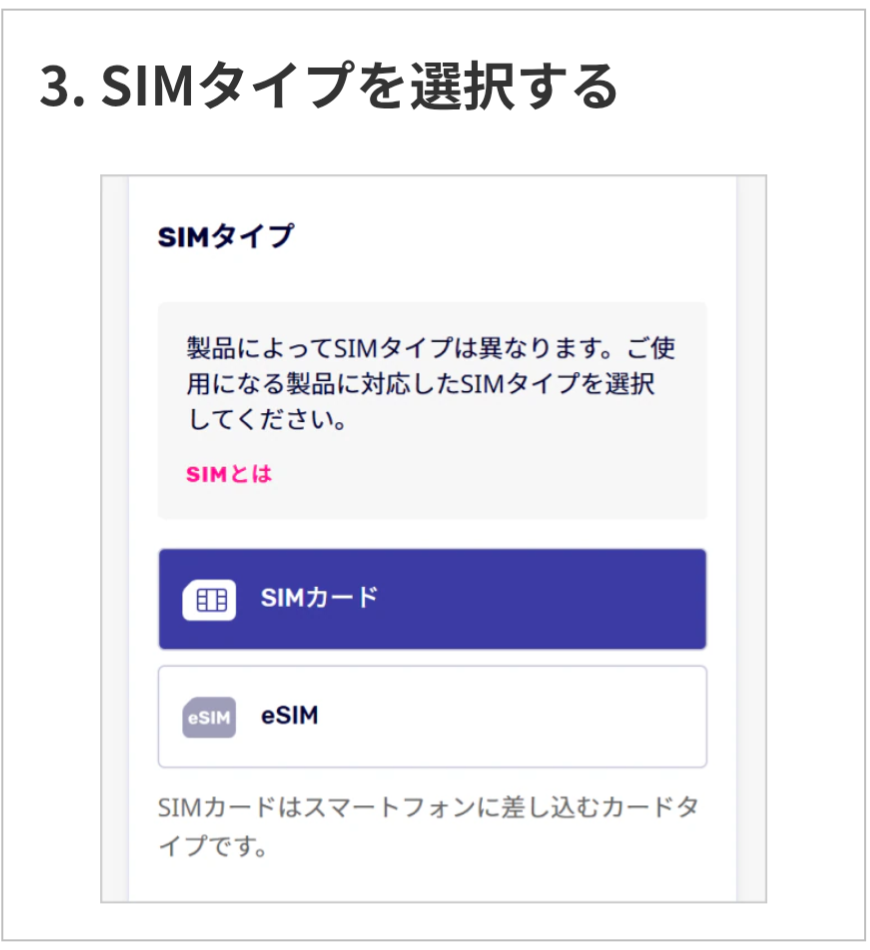
- SIMタイプを選ぶ
- eSIM、物理SIM
- 「他社から乗り換え(MNP)」を選択する
- 申し込み方法の詳細を確認
-
プランを選択する
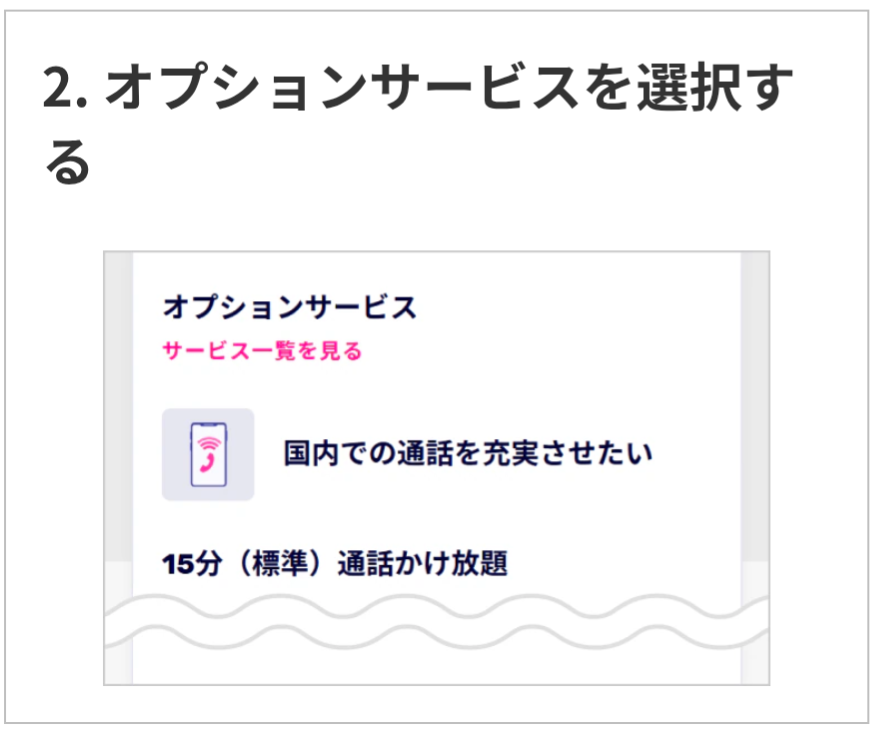
 オプションサービスを選択する
基本的にオプションは何も選択しなくて大丈夫です SIMタイプを選択
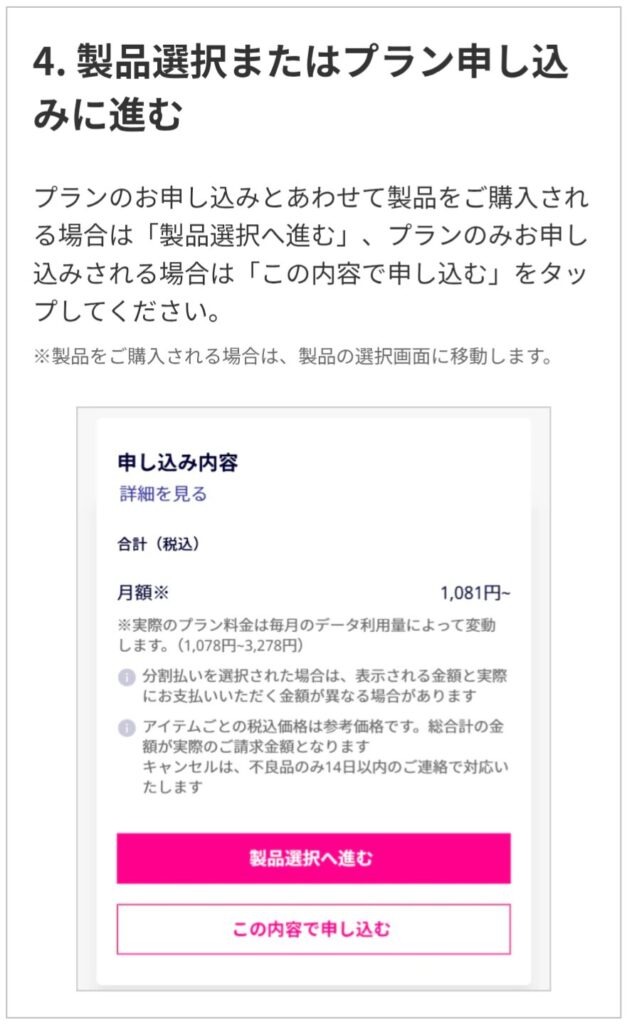
 製品選択またはプラン申込みに進む
プランのお申し込みとあわせて製品をご購入される場合は「製品選択へ進む」、プランのみお申し込みされる場合は「この内容で申し込む」をタップしてください。
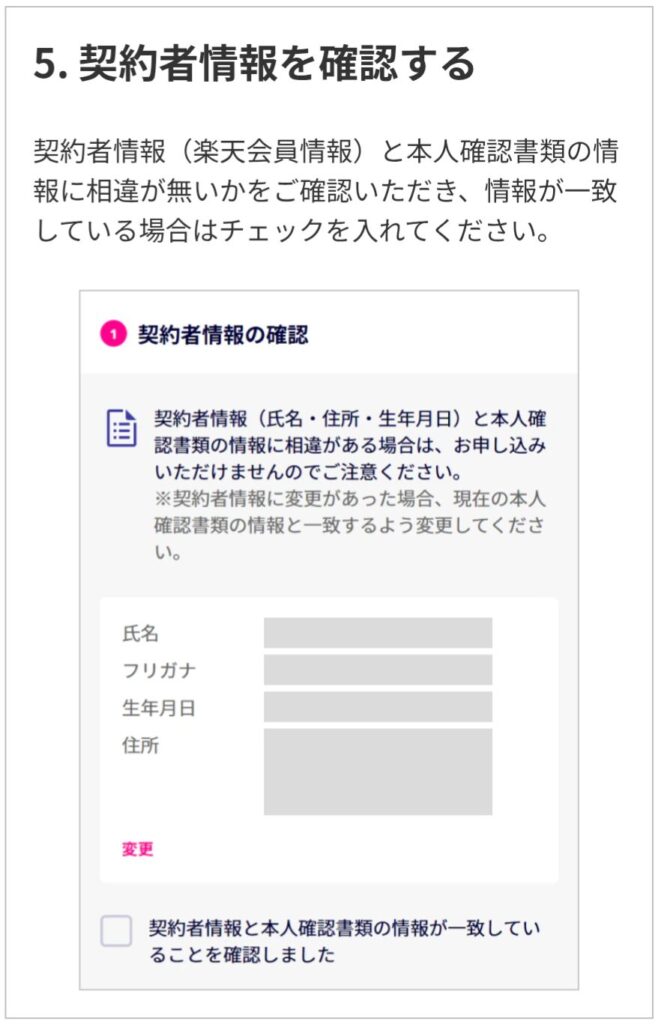
 契約情報を確認する
契約者情報(楽天会員情報)と本人確認書類の情報に相違が無いか確認しが一致している場合はチェックを入れる
 本人確認方法を選択する
本人確認方法および本人確認書類を選択し、「次へ進む」をタップ
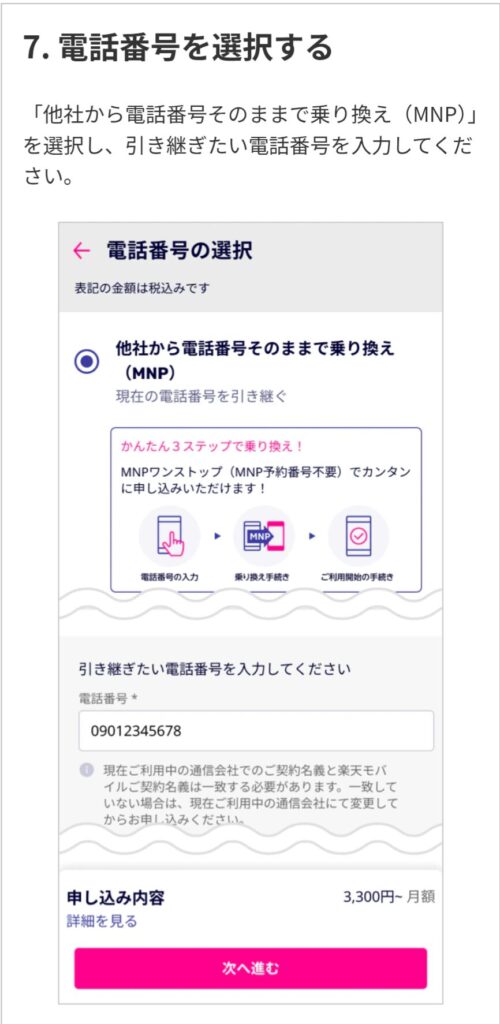
 電話番号を選択する
「他社から電話番号そのままで乗り換え(MNP)」を選択し、引き継ぎたい電話番号を入力してください。
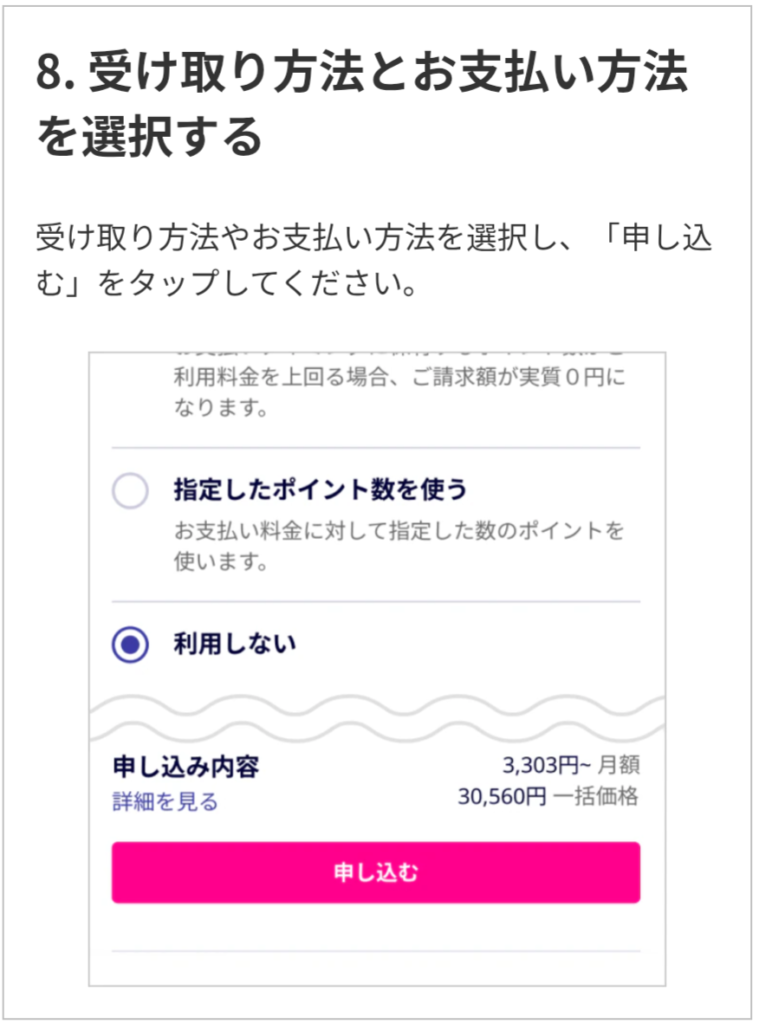
 受け取り方法とお支払い方法を選択する
受け取り方法やお支払い方法を選択し、「申し込む」をタップしてください
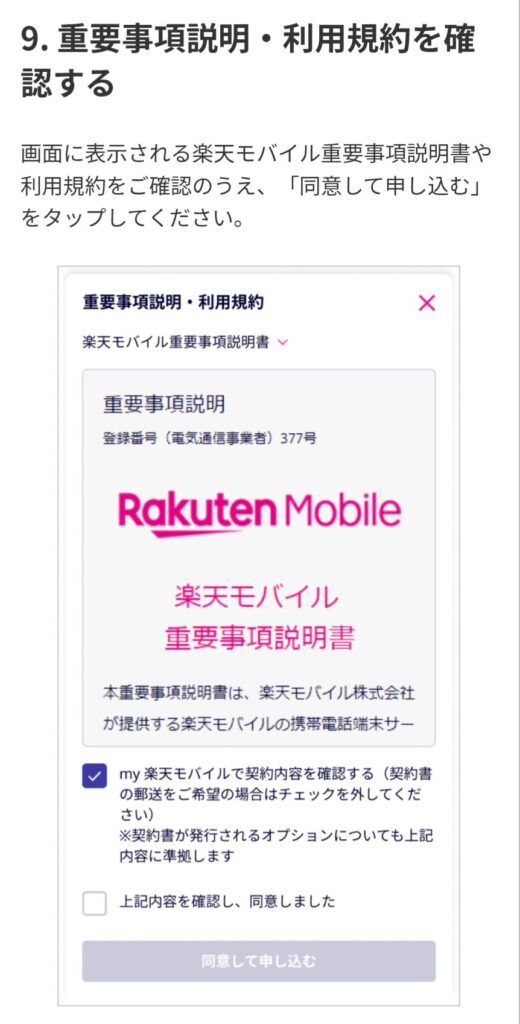
 重要事項説明・利用規約を確認する
画面に表示される楽天モバイル重要事項説明書や利用規約をご確認のうえ、「同意して申し込む」をタップしてください。
 申し込み完了
以上で楽天モバイルのお申し込みは完了です。最後はMNP申請して終わりです!
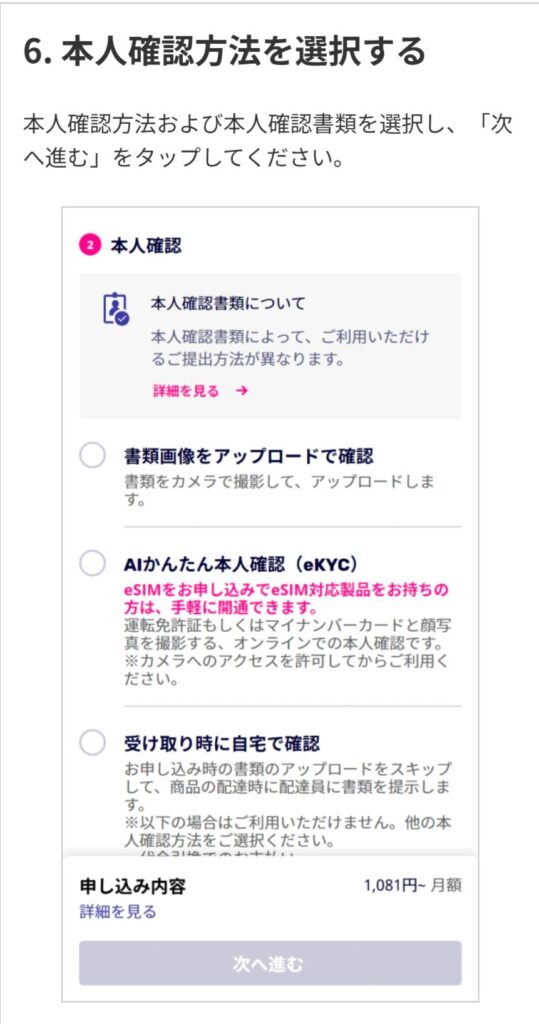
本人確認の際、「AIかんたん本人確認(eKYC)」を選ぶと審査が早く、最短で手続きが完了するためおすすめです。
申し込み前にチェック
乗り換え時にポイント還元を受けられるキャンペーンが実施されていることがあります。申し込み前に、利用できるキャンペーンがないか必ず確認しておきましょう。
MNPワンストップ対応キャリアの場合
申し込みの途中で、自動的に乗り換え元キャリアのWebサイトへ画面が切り替わります。そこでログインして転出手続きを完了させると、再び楽天モバイルの画面に戻ってきます。自分でMNP予約番号を取得する手間は一切ありません。
MNPワンストップ非対応キャリアの場合
事前に取得しておいた「MNP予約番号」を入力画面で正しく入力してください。
申請する時間により利用開始時間が異なるため注意が必要です。
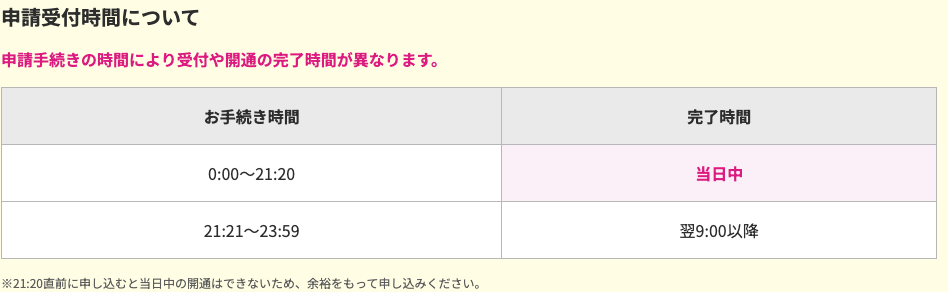
「スマホが使えない時間」をなくし、その日のうちにスムーズに開通させたい方は、午前中〜夕方の時間帯に手続きすることをおすすめします。
申し込み完了後、選んだSIMタイプによって設定方法が異なります。設定中は一時的にモバイル通信が切れるため、必ずWi-Fi環境下で行ってください。
eSIMの場合(最短即日開通)
- 「my 楽天モバイル」アプリを開く
- 申し込み履歴から「MNP転入を開始する」をタップ
- 画面の指示に従いeSIMプロファイルをダウンロード
- スマホの設定画面(モバイル通信)で楽天モバイルを有効にする
物理SIMの場合(到着まで1〜3日)
- SIMカードが自宅に届いたら「my 楽天モバイル」アプリを開く
- 申し込み履歴から「MNP転入を開始する」をタップ
- スマホの電源を完全に切り、SIMカードをスロットに挿入する
- 電源を入れ、APN設定を行う(※多くの機種では自動で設定されます)
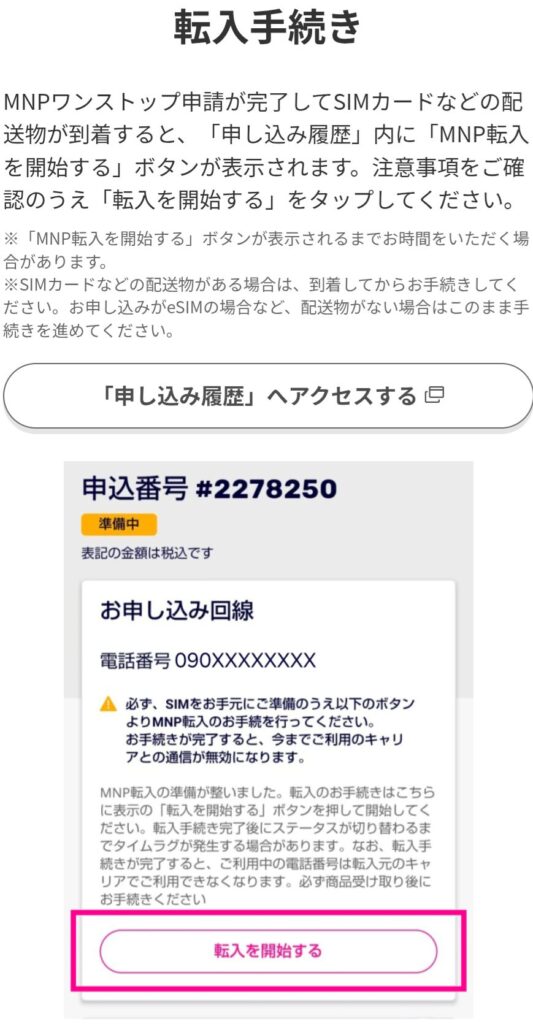
SIMの設定が終わり、無事に電波が立ったら、最後に以下の2つを必ず確認してください。
- 通信の確認:Wi-Fiをオフにして、楽天モバイルの電波だけでWebサイトやSNSが表示されるか確認する
- 通話の確認:「Rakuten Link」アプリをインストールし、家族や友人に電話をかけて正常につながるか確認する
- iPhone:Apple Storeからインストールする
- Android:Google Playからインストール
2026年3月2日以降に申し込んだ方は、
Rakuten Linkアプリから発信で10秒以上の通話がポイント獲得の必須条件です。
期限は申し込みの翌々月末日23:59まで。開通が終わったら、忘れないうちにRakuten Linkから家族や友人に短い電話をかけておきましょう。
※0570番号や特番(188)への発信は対象外なのでご注意ください。
eSIMと物理SIM、どちらを選ぶべき?
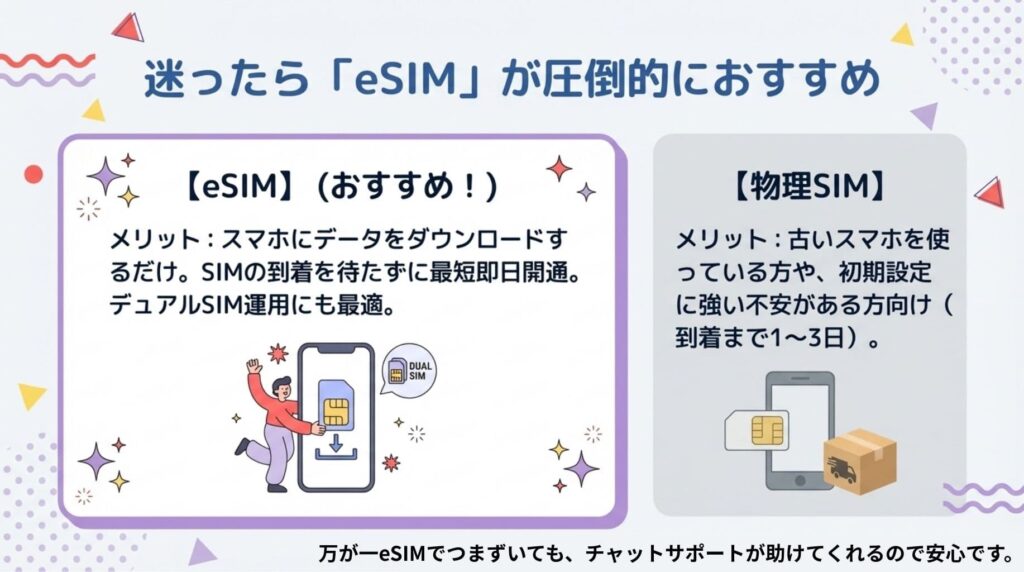
楽天モバイルの申し込み時には「eSIM」か「物理SIM」かを選択する必要があります。
結論からお伝えすると、迷った場合は迷わず「eSIM」を選ぶのがおすすめです。
SIMカードの到着を待つ必要がなく、申し込んだその日のうち(最短数分)に開通して使い始めることができます。
それぞれの選び方の基準は以下の通りです。
- 即日開通したい人
- iPhoneを使っている人(XS以降のモデルはすべてeSIM対応)
- 他社回線とデュアルSIM運用をしたい人
- スマホの初期設定など不安がある人
- 手持ちのスマホがeSIMに対応していない人
- 機種変更する際、SIMカードを差し替えるだけで簡単に済ませたい人
- 自分ではなく、家族(子供や親)のスマホに設定する人
万が一、eSIMの設定でつまずいてしまった場合でも、楽天モバイルのチャットサポートで丁寧に案内してもらえるため、過度に心配する必要はありません。
契約前に要確認!乗り換えで失敗しないための3つのポイント
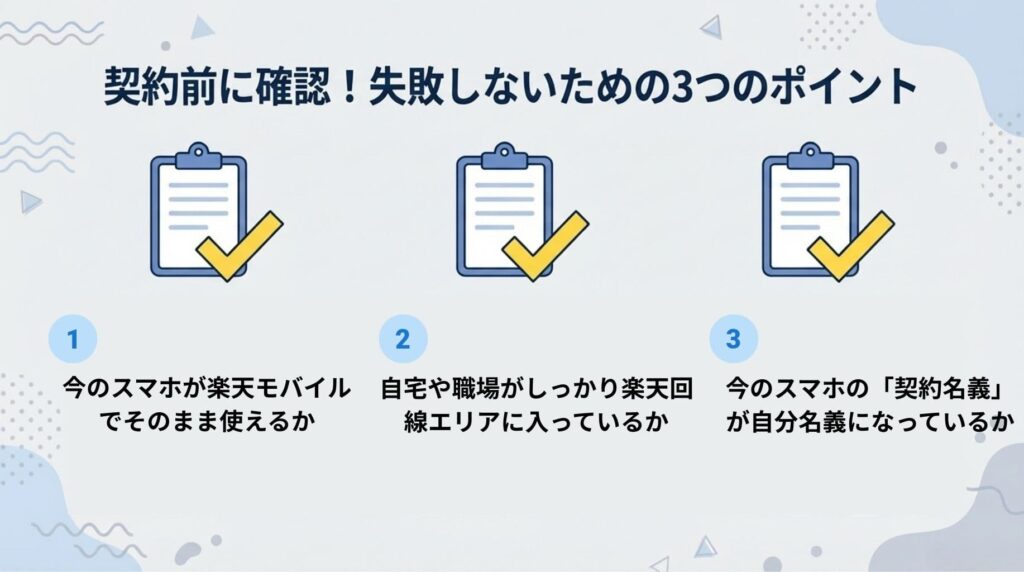
MNP(乗り換え)手続きの途中で「しまった…」と後悔しないために、申し込みボタンを押す前に以下の3つだけは必ず確認しておきましょう。
① 今のスマホが楽天モバイルでそのまま使えるか
楽天モバイル公式サイトのご利用製品の対応状況確認ページで、手持ちのスマホが楽天回線に対応しているかを確認します。
特にeSIMでの契約を考えている方は、端末自体がeSIMに対応しているかも忘れずにチェックしてください(iPhoneならXS以降であれば対応しています)。
② 自宅や職場がしっかり楽天回線エリアに入っているか
楽天モバイルは人口カバー率99.9%を達成し、障害物に強い「プラチナバンド」の運用も始まっていますが、それでも地下や建物の奥など一部で電波が弱くなる場所は存在します。
必ず公式の「通信・エリア」ページで、生活圏がエリア内に入っているか確認しておきましょう。
電波にどうしても不安が残る方は、povo2.0などのサブ回線を保険として持つ「デュアルSIM運用」も有効な選択肢です。
③ 今のスマホの「契約名義」が自分名義になっているか
MNPを利用して今の電話番号を引き継ぐ場合、「乗り換え元の契約名義」と「楽天モバイルの契約名義」が完全に一致している必要があります。
もし、親や配偶者など「家族名義」で契約しているスマホを使っている場合は、乗り換え手続きを始める前に、現在のキャリアで自分名義への変更を済ませておいてください。
乗り換え時の「よくある失敗」とその確実な対処法
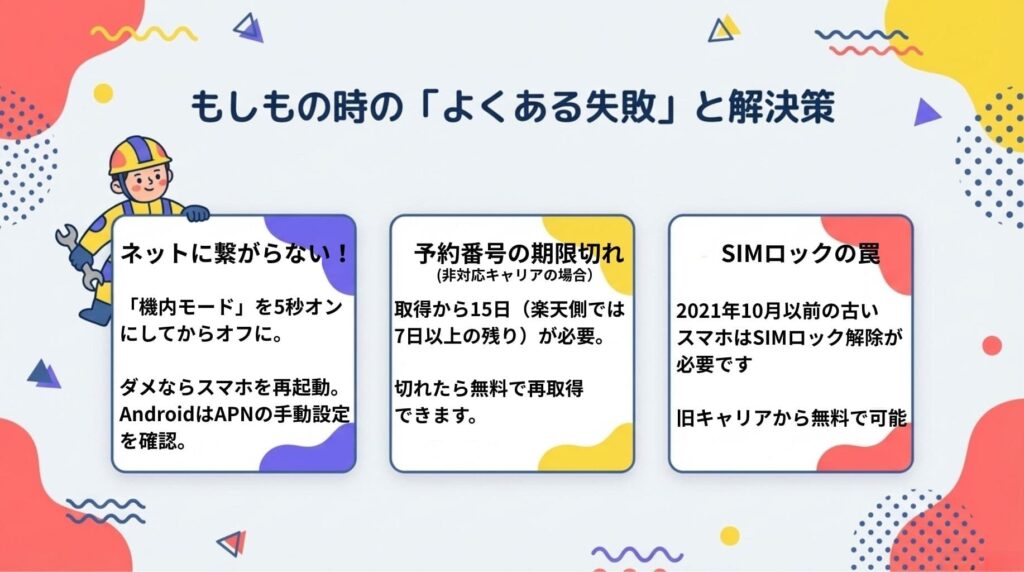
楽天モバイルへのMNP乗り換えで発生しやすいトラブルと、その簡単な回避策をまとめました。事前に知っておけば確実に防げるものばかりです。
MNP転入後に通信がつながらない
開通手続きをしたのにネットに繋がらない場合は、以下の2つを順番に試してください。
それでも解決しない場合は、スマホ本体を再起動してみてください。大半の通信トラブルはこれで解決します。
eSIMのプロファイル設定がうまくいかない
eSIMのプロファイルがダウンロードできない時は、以下を確認してください。
- Wi-Fiに正しく接続されているか
- 端末が本当にeSIMに対応しているか
- 他のeSIMプロファイルが上限(iPhoneなら最大8個)に達していないか
どうしても進めない場合は、無理せず楽天モバイルのチャットサポートに頼りましょう。
MNP予約番号の有効期限が切れていた
MNPワンストップ非対応キャリアからの乗り換えで、予約番号を取得してから申し込みまでに時間が空いてしまうケースです。MNP予約番号の有効期限は取得日から15日間で、楽天モバイル側では有効期限が7日以上残っている必要があります。
期限切れの場合は、再度乗り換え元のキャリアでMNP予約番号を取得し直してください(再取得は無料です)。
旧端末のSIMロックが解除されていなかった
2021年10月以降に発売された端末は原則SIMロックフリーですが、それ以前に購入した端末はSIMロックがかかっている場合があります。
楽天モバイルで使う前に、旧キャリア(ドコモ・au・ソフトバンク)のマイページからSIMロック解除の手続きを済ませておいてください。
なお、SIMロック解除はオンラインなら無料で行えます。
楽天モバイルに乗り換えるメリット
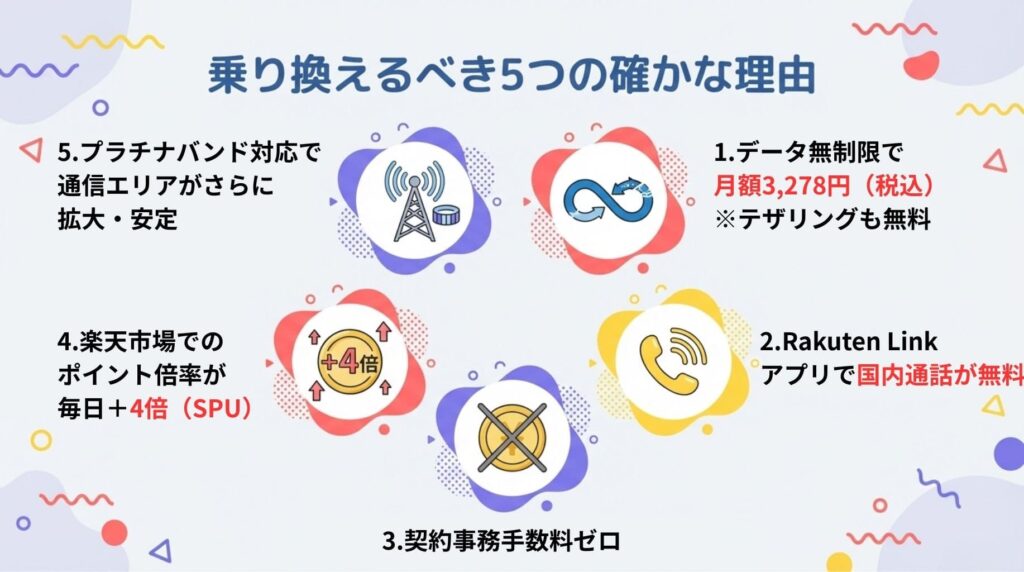
最後に、楽天モバイルの主なメリットをまとめます。
- 月額3,278円(税込)でデータ無制限
- Rakuten Linkで国内通話が無料
- 契約事務手数料ゼロ
- 楽天市場でポイント+4倍
- プラチナバンド対応でエリア拡大中
まとめ:楽天モバイルへのMNP乗り換えは最短3分で完了する
最後に、楽天モバイルへのMNP乗り換え手順をまとめます。
- 楽天モバイルの申し込みページにアクセスする
- 楽天IDでログインし、本人確認を行う
- 「Rakuten最強プラン」を選択する
- SIMタイプを選ぶ
- eSIM、物理SIM
- 「他社から乗り換え(MNP)」を選択する
楽天モバイルは、契約事務手数料ゼロ・最低利用期間なしと、乗り換える際の金銭的リスクが極めて低い通信会社です。
さらに「MNPワンストップ方式」に対応しているため、わざわざ今のキャリアに電話して引き止められたり、ショップに行って面倒な解約手続きをしたりする必要も一切ありません。
「乗り換えってなんだか面倒くさそう…」と感じていた方ほど、実際にやってみると拍子抜けするほど簡単に完了しますよ。
乗り換え時にポイント還元を受けられるキャンペーンが実施されていることもあるので、申し込み前に以下の記事もチェックしてみてくださいね。
一番多い失敗は別ページから申し込むこと
このボタンから進めば、特典を逃しません。
楽天モバイルで通信費、買い物をお得に

通信費の見直しで、家計は変わる。
乗り換えも簡単、楽天モバイルなら初心者も安心
楽天ポイントが
貯まる・使える・スマホ代が下がる。
楽天経済圏の第一歩は楽天モバイルで。
ポイントが貯めて使える。
乗り換え3分!
スマホ代もグッとお得に!
楽天経済圏の第一歩は、
楽天モバイルから。